
Cómo configurar el Chat Bot
1. Abre el Chat Bot
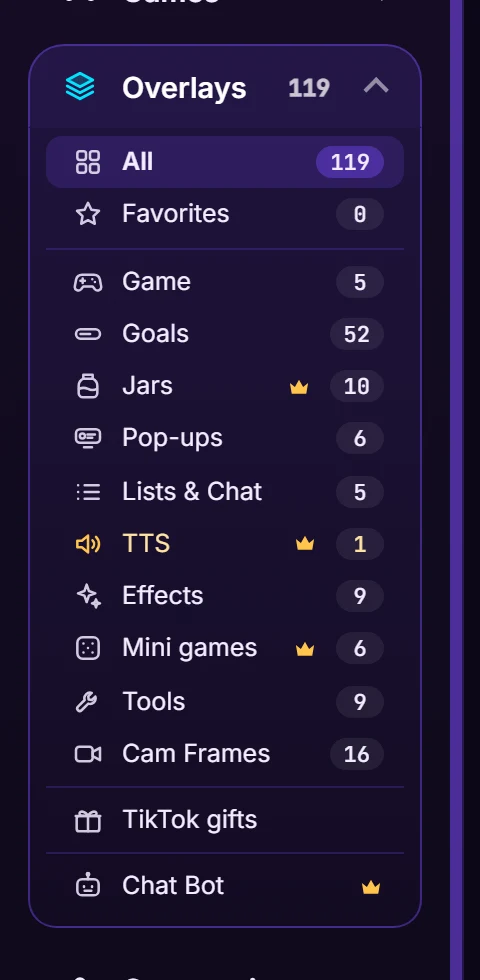
Abre el TikPlay Launcher, haz clic en "Overlays" en la barra lateral y luego en "Chat Bot". Está justo debajo de "Regalos de TikTok".
2. Inicia sesión con TikTok
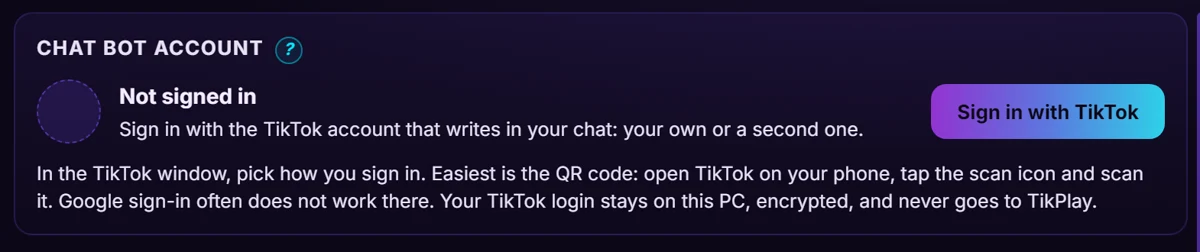
Haz clic en "Iniciar sesión con TikTok" y elige cómo entrar. Lo más fácil es el código QR: abre TikTok en tu móvil, toca el icono de escanear y escanéalo. Puedes usar tu propia cuenta o una segunda cuenta que escriba por ti. Tu inicio de sesión de TikTok se queda en tu PC y nunca se envía a TikPlay.
3. Actívalo y conéctate
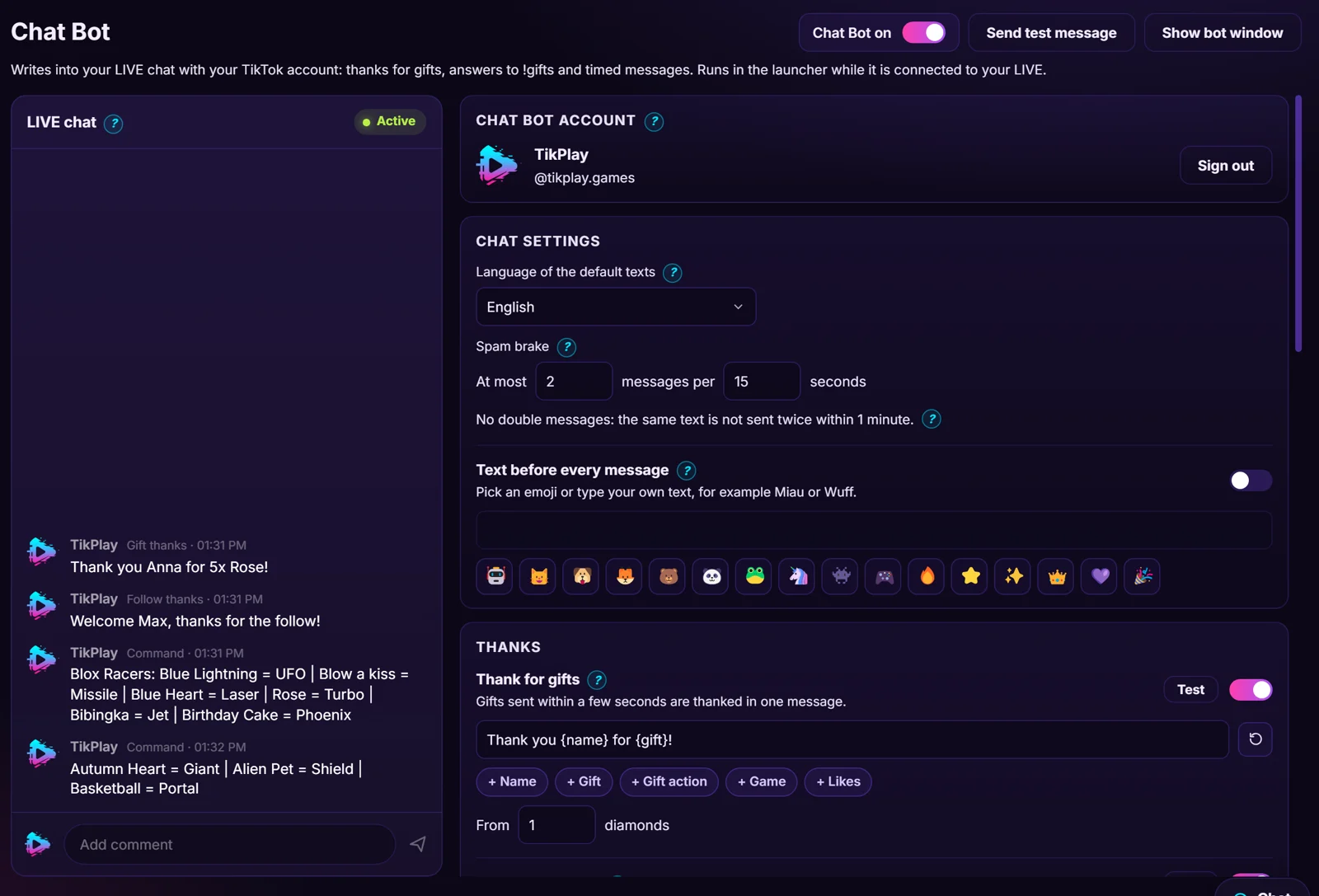
Activa "Chat Bot activado" arriba, empieza tu LIVE en TikTok y luego haz clic en "Conectar con TikTok" abajo a la izquierda del launcher. En cuanto el chat del LIVE a la izquierda diga "Activo", el bot escribe en tu chat. Haz clic en "Enviar mensaje de prueba" para comprobarlo.
4. Elige qué hace el bot
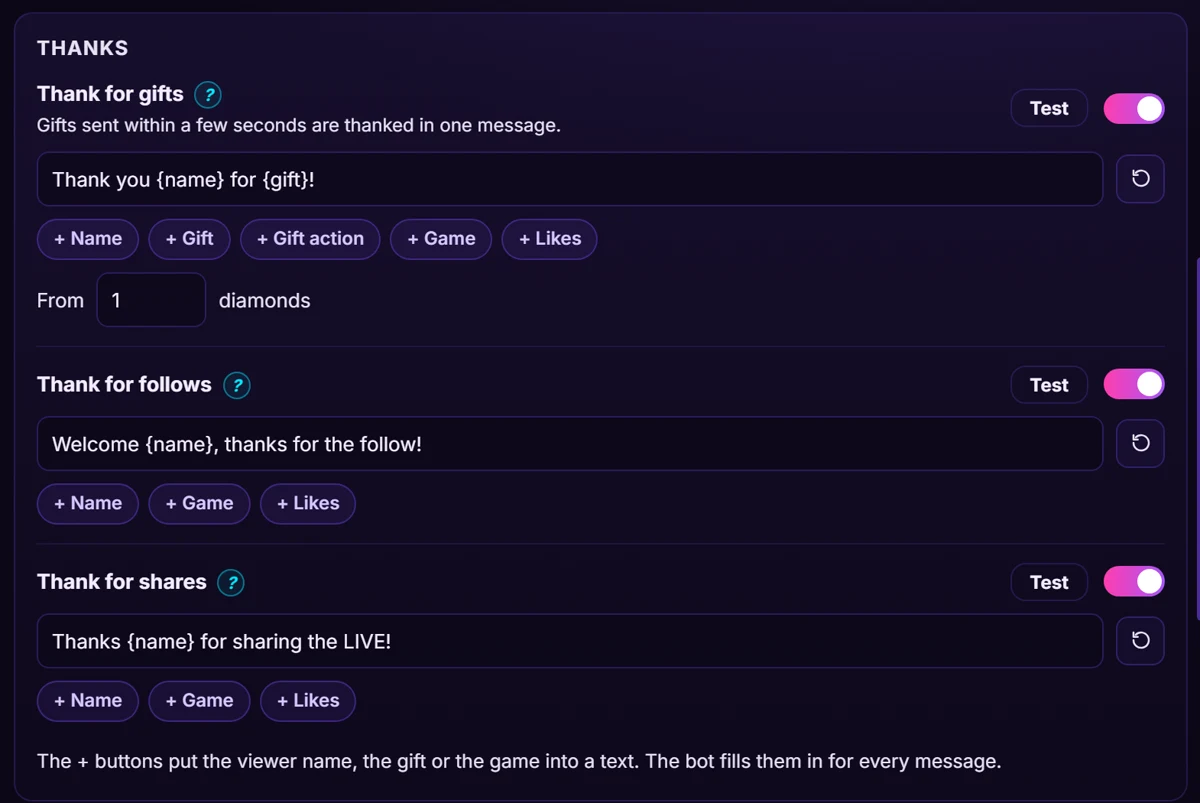
Activa lo que quieras: agradecer regalos, follows y compartidos, responder a !gifts, !game y !help, tus propios comandos, mensajes programados y mensajes para un chat tranquilo. Cada texto ya viene escrito y puedes cambiarlo; los botones + ponen el nombre del espectador, el regalo o el juego. "Prueba" junto a cada regla la envía una vez a tu LIVE.
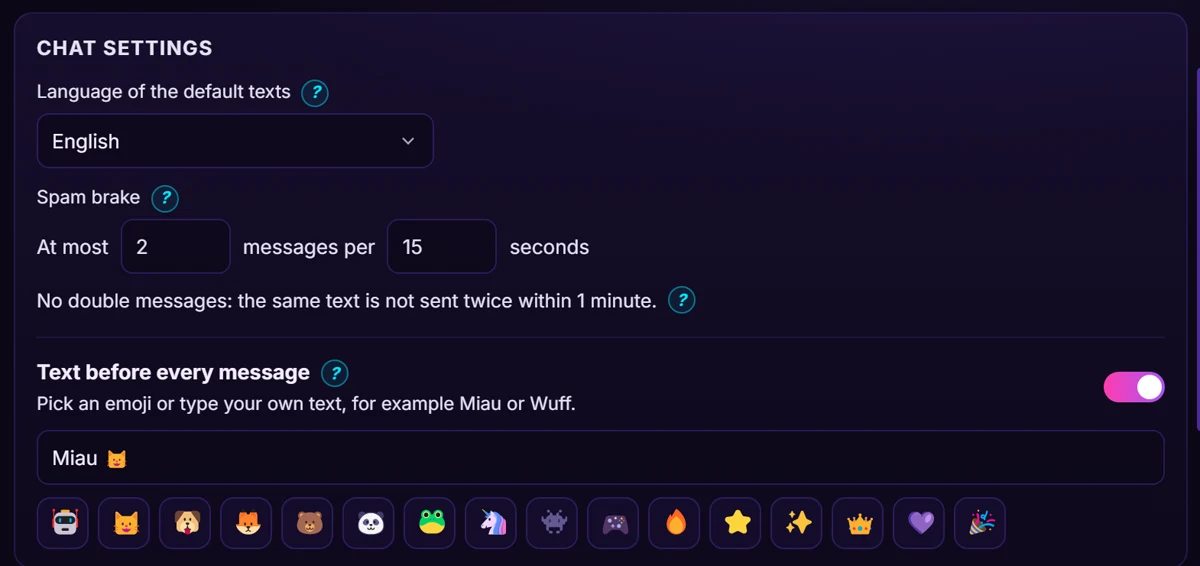
5. Ajústalo
En "Ajustes del chat" eliges el idioma de los textos predeterminados, el freno antispam (por defecto como máximo 2 mensajes cada 15 segundos) y un texto antes de cada mensaje, por ejemplo un emoji o "Miau". El bot nunca envía el mismo texto dos veces en un minuto.
El Chat Bot viene con Super. ¡Diviértete con tu chat!