
Comment configurer le Chat Bot
1. Ouvre le Chat Bot
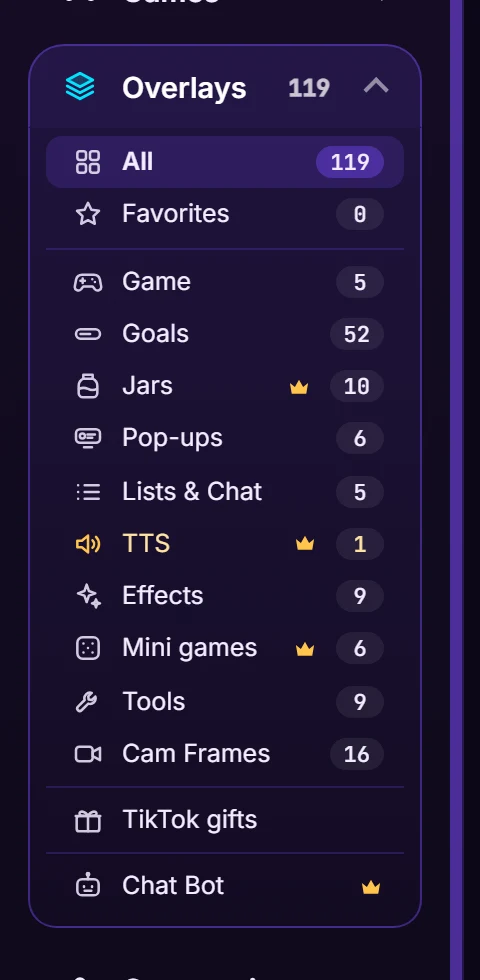
Ouvre le TikPlay Launcher, clique sur "Overlays" dans la barre latérale puis sur "Chat Bot". Il se trouve juste sous "Cadeaux TikTok".
2. Connecte-toi avec TikTok
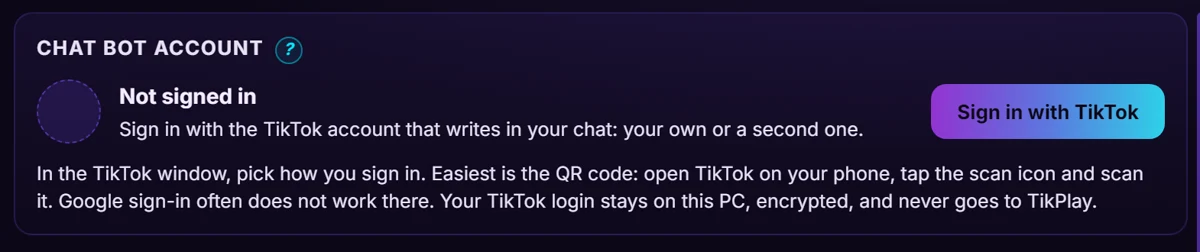
Clique sur "Se connecter avec TikTok" et choisis comment te connecter. Le plus simple est le QR code : ouvre TikTok sur ton téléphone, appuie sur l'icône de scan et scanne-le. Tu peux utiliser ton propre compte ou un deuxième compte qui écrit pour toi. Ta connexion TikTok reste sur ton PC et n'est jamais envoyée à TikPlay.
3. Active-le et connecte-toi
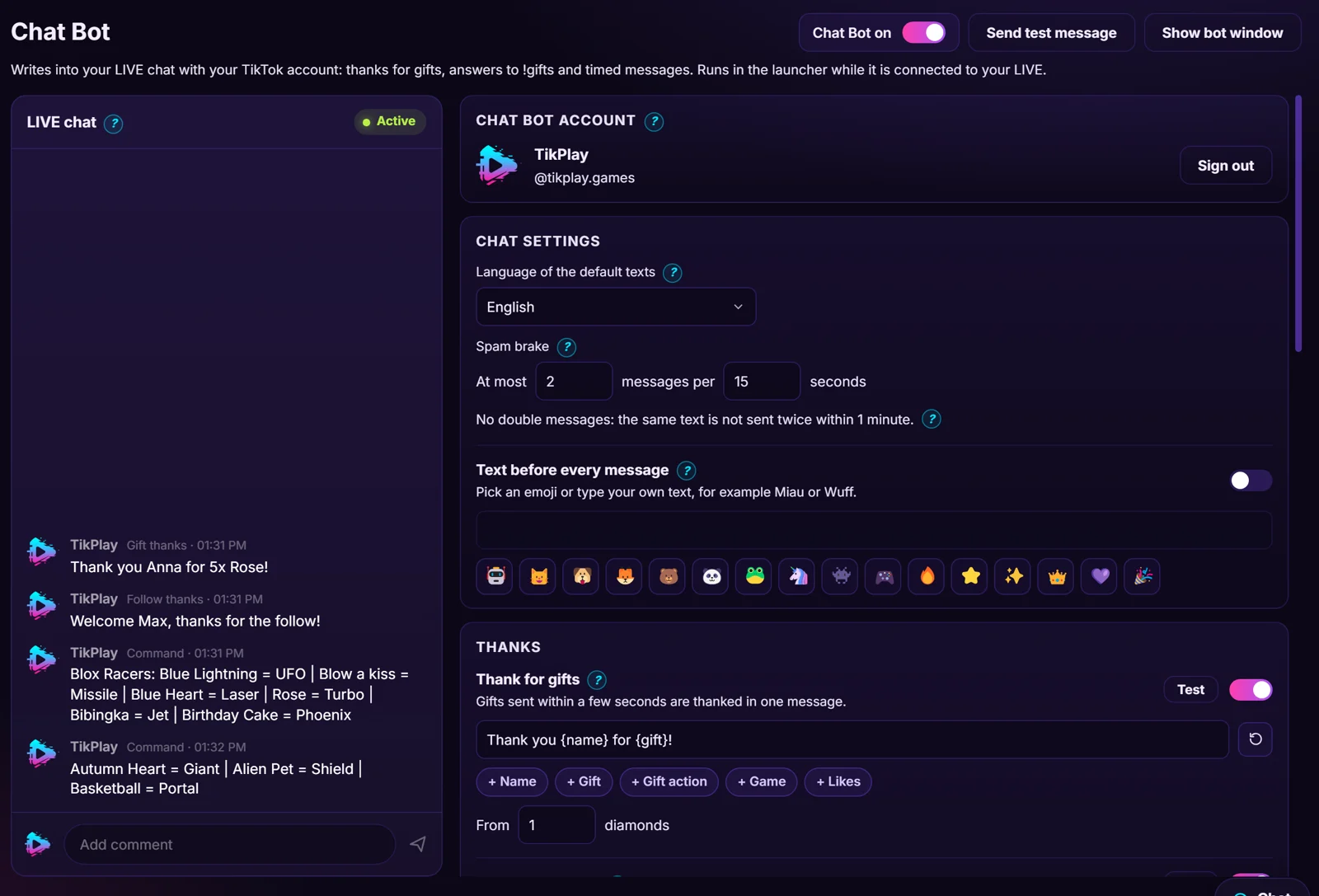
Active "Chat Bot activé" en haut, lance ton LIVE sur TikTok puis clique sur "Se connecter avec TikTok" en bas à gauche du launcher. Dès que le chat du LIVE à gauche affiche "Actif", le bot écrit dans ton chat. Clique sur "Envoyer un message test" pour vérifier.
4. Choisis ce que fait le bot
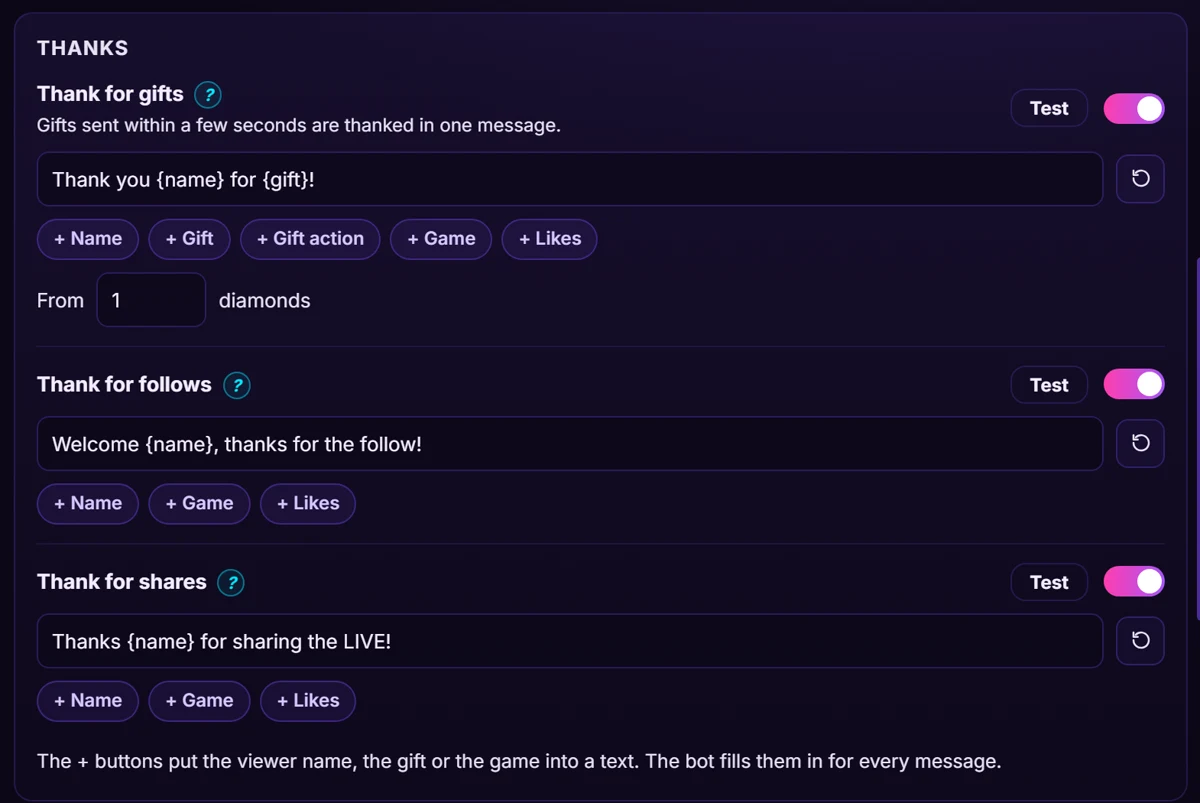
Active ce que tu veux : remercier pour les cadeaux, les follows et les partages, répondre à !gifts, !game et !help, tes propres commandes, des messages programmés et des messages pour un chat calme. Chaque texte est déjà rempli et tu peux le modifier ; les boutons + y ajoutent le nom du spectateur, le cadeau ou le jeu. "Test" à côté de chaque règle l'envoie une fois dans ton LIVE.
5. Peaufine-le
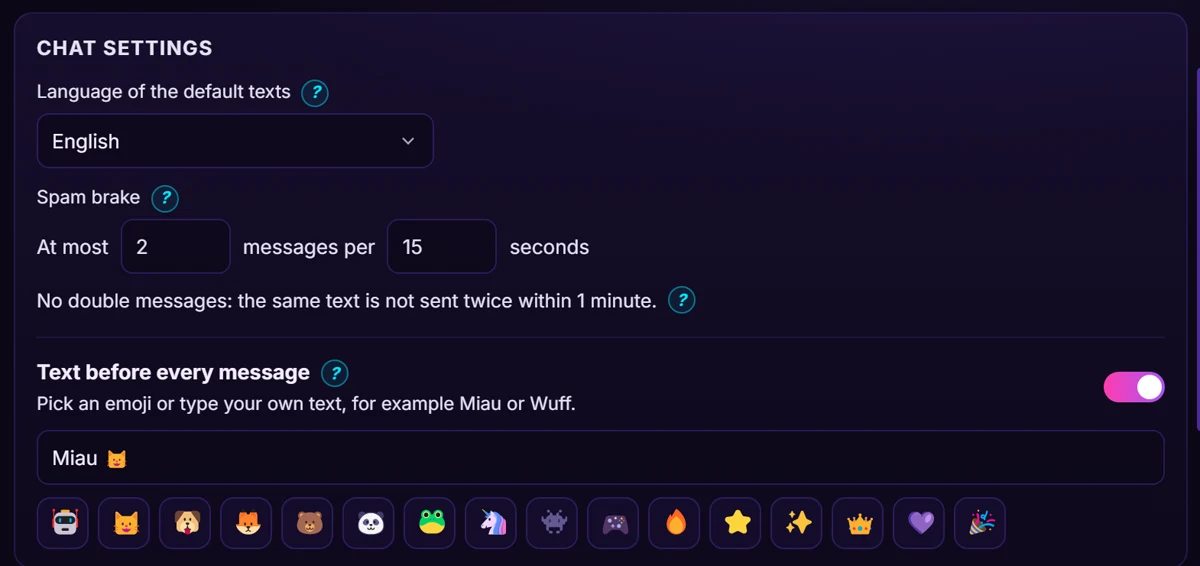
Dans "Réglages du chat", tu choisis la langue des textes par défaut, l'anti-spam (2 messages max toutes les 15 secondes par défaut) et un texte avant chaque message, par exemple un emoji ou "Miau". Le bot n'envoie jamais deux fois le même texte en une minute.
Le Chat Bot est inclus avec Super. Amuse-toi bien avec ton chat !