
チャットボットを設定する方法
1. チャットボットを開く
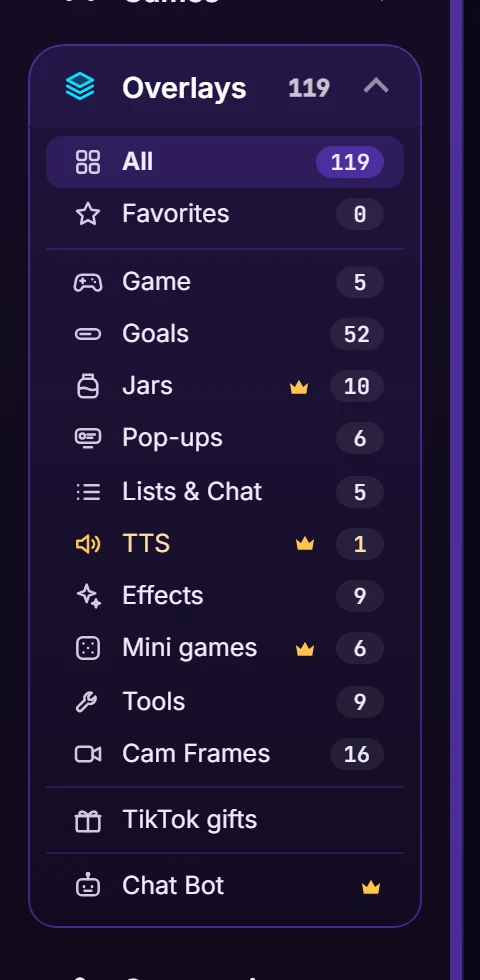
TikPlayランチャーを開き、サイドバーの「オーバーレイ」をクリックして、「チャットボット」をクリックします。「TikTokギフト」のすぐ下にあります。
2. TikTokでログインする
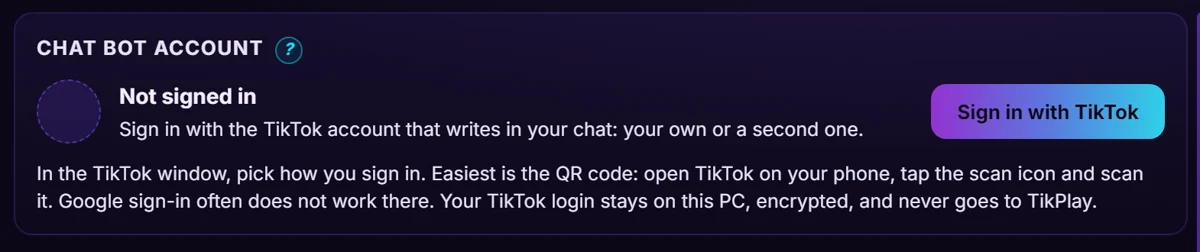
「TikTokでログイン」をクリックし、ログイン方法を選びます。一番簡単なのはQRコードです。スマホでTikTokを開き、スキャンのアイコンをタップして読み取ります。自分のアカウントでも、代わりに書き込んでくれるサブアカウントでも使えます。TikTokのログイン情報はPCに保存されるだけで、TikPlayに送られることはありません。
3. オンにして接続する
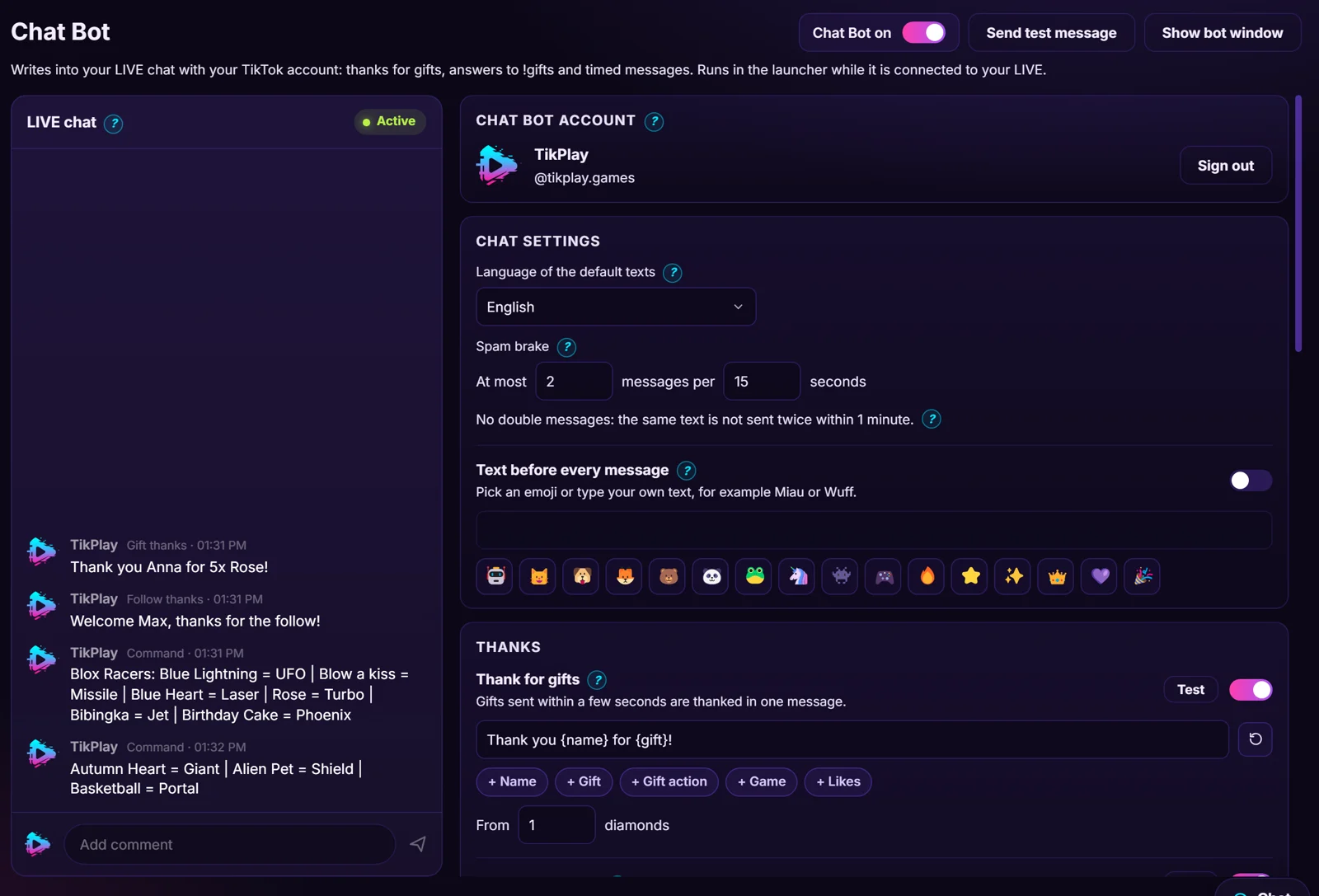
上部の「チャットボットをオン」をオンにし、TikTokで配信を開始してから、ランチャーの左下にある「TikTokで接続」をクリックします。左側のLIVEチャットに「有効」と表示されると、ボットがチャットに書き込むようになります。「テストメッセージを送信」をクリックすると確認できます。
4. ボットの動作を選ぶ
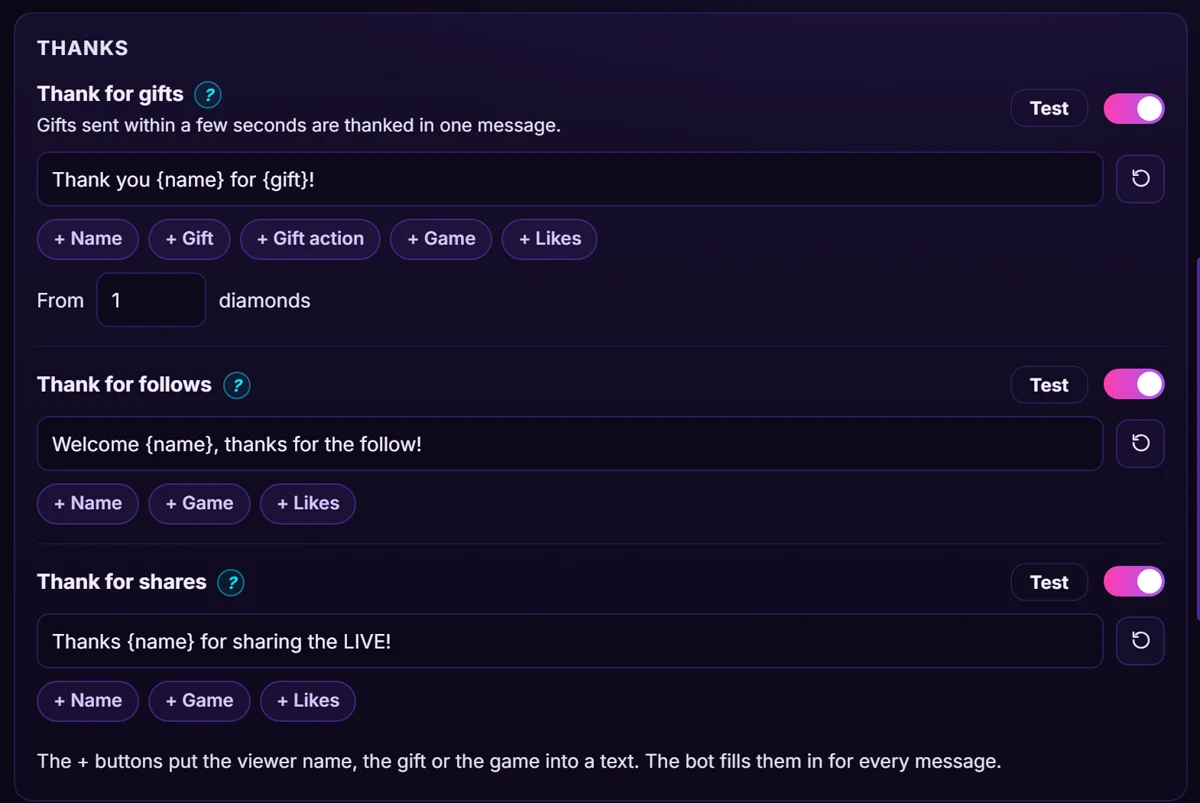
使いたいものをオンにします。ギフト、フォロー、シェアへのお礼、!gifts、!game、!helpへの応答、独自のコマンド、定時メッセージ、チャットが静かなときのメッセージがあります。テキストはすべて入力済みで、変更もできます。+ボタンを使うと、視聴者の名前、ギフト、ゲームをテキストに入れられます。各ルールの横にある「テスト」で、そのメッセージを1回LIVEに送れます。
5. 細かく調整する
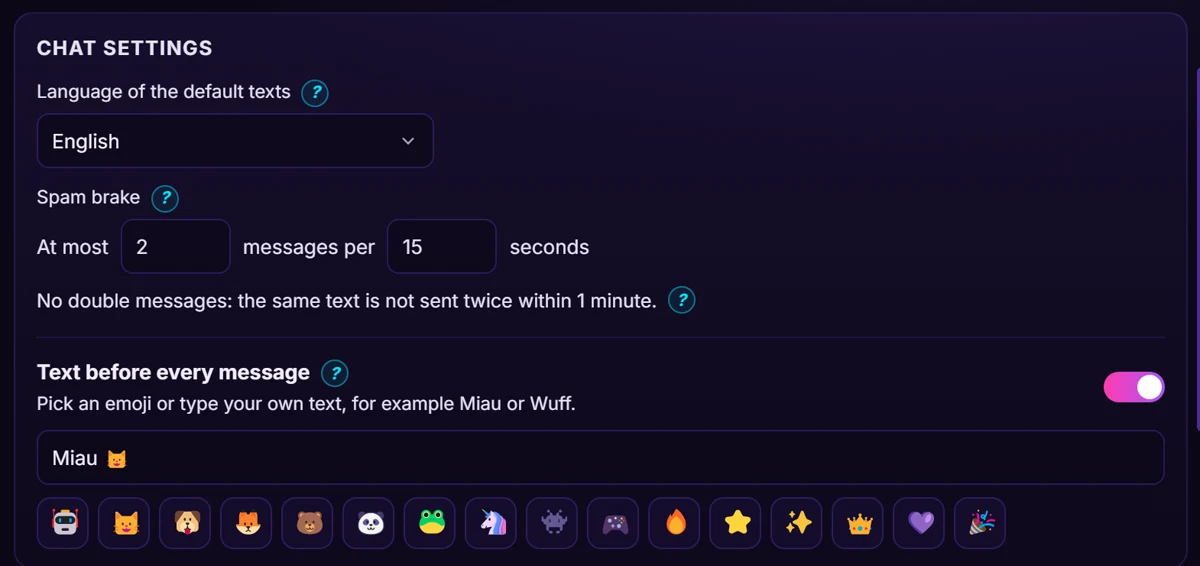
「チャット設定」では、初期テキストの言語、スパム防止(初期設定では15秒あたり最大2メッセージ)、すべてのメッセージの前に付けるテキスト(絵文字や「にゃー」など)を設定します。ボットが同じテキストを1分以内に2回送ることはありません。
チャットボットはSuperに含まれています。チャットと一緒に楽しんでください!