
Como configurar o Chat Bot
1. Abra o Chat Bot
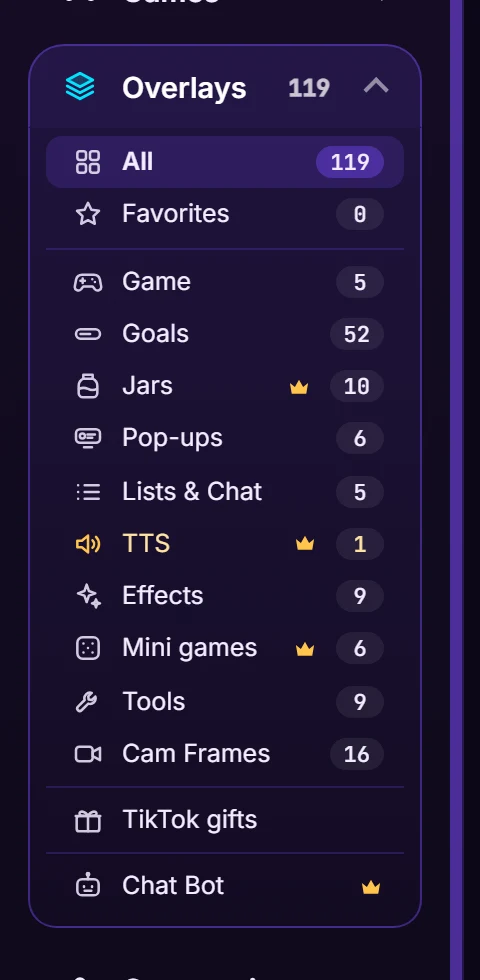
Abra o TikPlay Launcher, clique em "Overlays" na barra lateral e depois em "Chat Bot". Ele fica logo abaixo de "Presentes do TikTok".
2. Entre com o TikTok
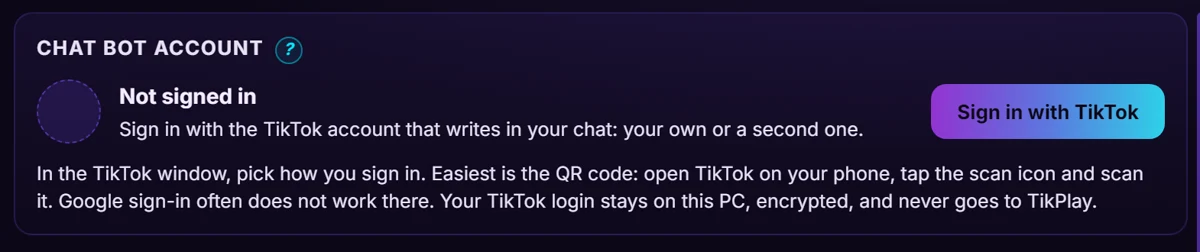
Clique em "Entrar com TikTok" e escolha como entrar. O mais fácil é o QR code: abra o TikTok no celular, toque no ícone de escanear e escaneie. Você pode usar a sua conta ou uma segunda conta que escreve por você. Seu login do TikTok fica no seu PC e nunca vai para o TikPlay.
3. Ligue e conecte
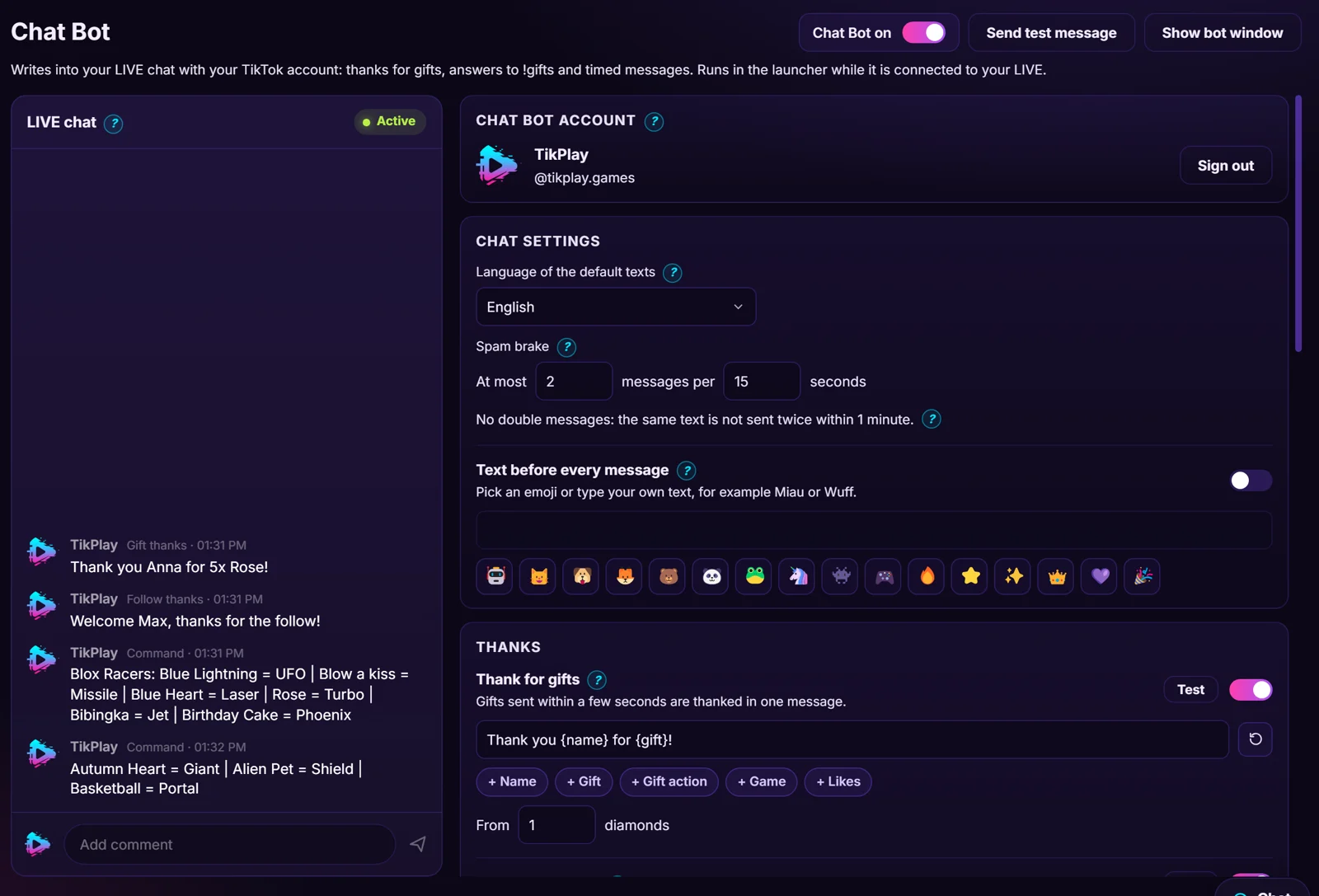
Ligue "Chat Bot ligado" no topo, entre em LIVE no TikTok e depois clique em "Conectar com o TikTok" no canto inferior esquerdo do launcher. Assim que o chat da LIVE à esquerda mostrar "Ativo", o bot escreve no seu chat. Clique em "Enviar mensagem de teste" para conferir.
4. Escolha o que o bot faz
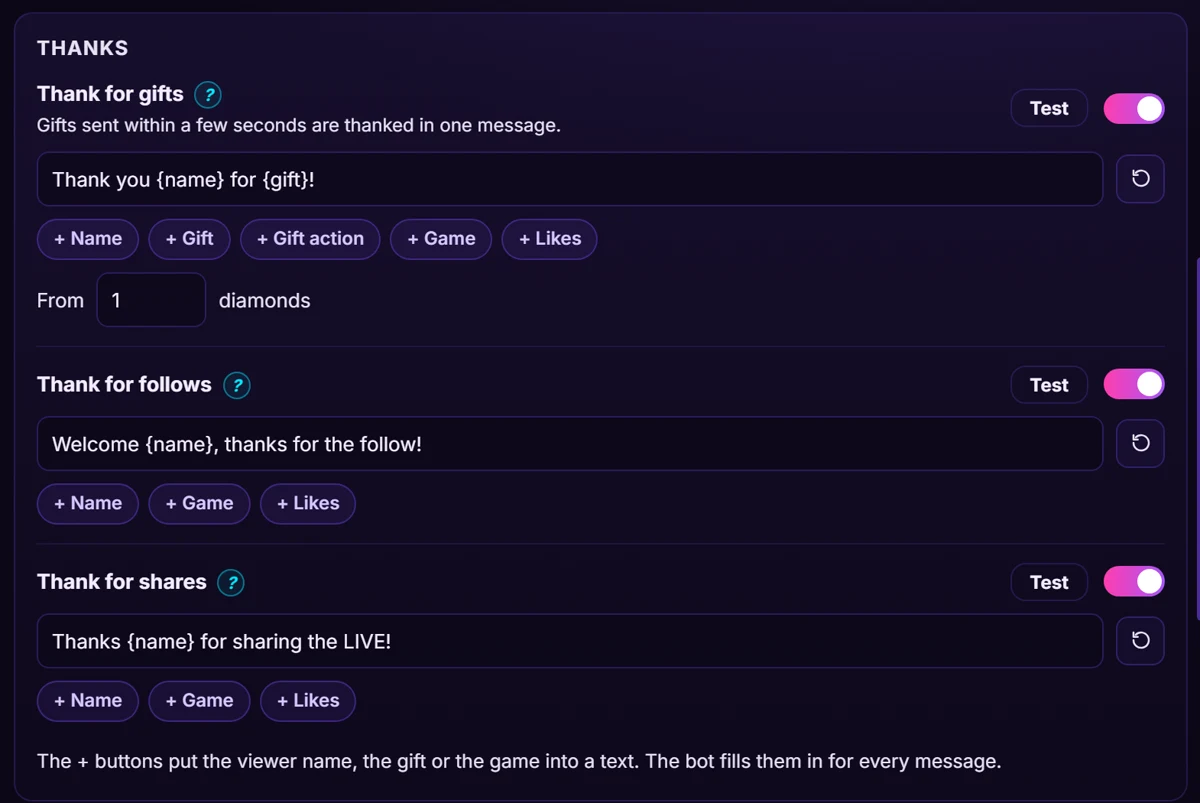
Ligue o que quiser: agradecer presentes, follows e compartilhamentos, responder a !gifts, !game e !help, seus próprios comandos, mensagens programadas e mensagens para um chat parado. Cada texto já vem preenchido e você pode mudar; os botões + colocam o nome do espectador, o presente ou o jogo nele. "Teste" ao lado de cada regra a envia uma vez para a sua LIVE.
5. Ajuste os detalhes
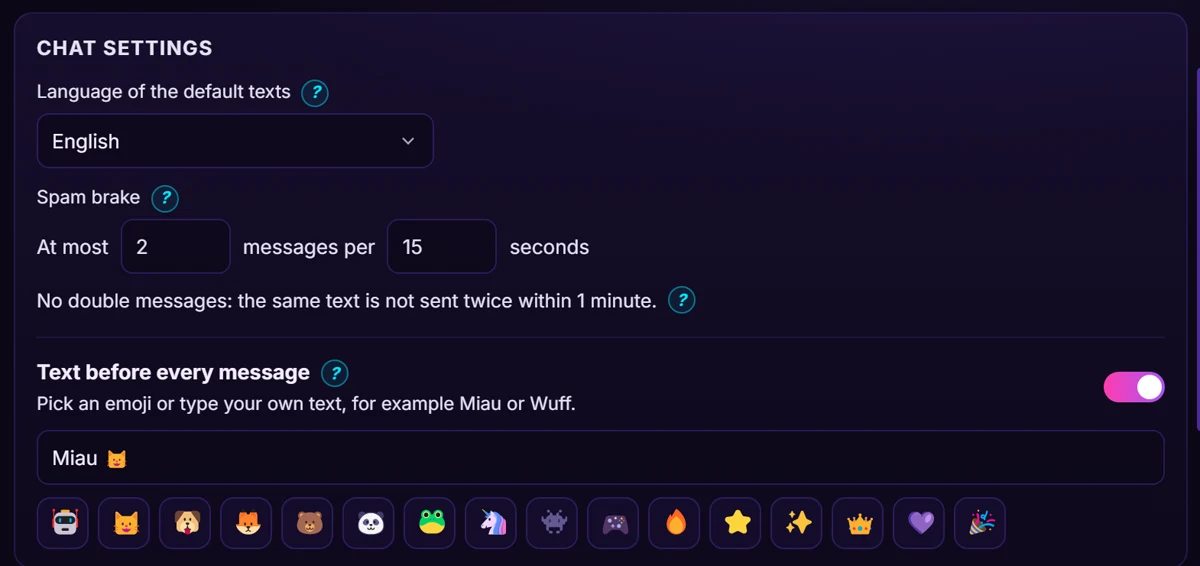
Em "Configurações do chat" você escolhe o idioma dos textos padrão, o freio de spam (por padrão no máximo 2 mensagens a cada 15 segundos) e um texto antes de cada mensagem, por exemplo um emoji ou "Miau". O bot nunca envia o mesmo texto duas vezes em um minuto.
O Chat Bot vem com o Super. Divirta-se com o seu chat!