
Como configurar os seus overlays no OBS / TikTok Live Studio
Uma nota rápida sobre os overlays
Quando usas os overlays da TikPlay, mantém o separador da TikPlay aberto o tempo todo. Não importa em que parte da TikPlay estás, num jogo ou no teu perfil, desde que a página continue aberta. Se a fechares, a tua ligação cai e os overlays deixam de funcionar.
Como funcionam os overlays e como configurá-los
Cada overlay tem o seu próprio link que adicionas ao OBS, TikTok Live Studio ou a qualquer software de streaming. Os passos são iguais para todos os overlays, por isso usamos o overlay Game Interactions como exemplo.
1. Abre a página de overlays
Clica em "Overlays" na navegação no topo para abrir a área de overlays.
2. Copia o link
Clica no botão copiar para copiar o link do overlay.

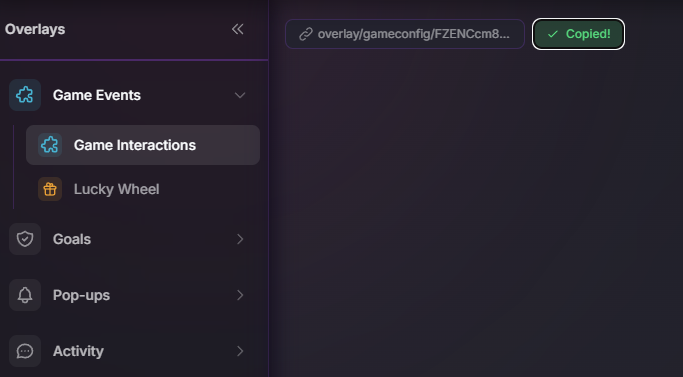
3. Adiciona-o no teu software de streaming
No teu software de streaming (aqui: "TikTok Live Studio"), clica em "Add Source" e escolhe "Link / Browser".
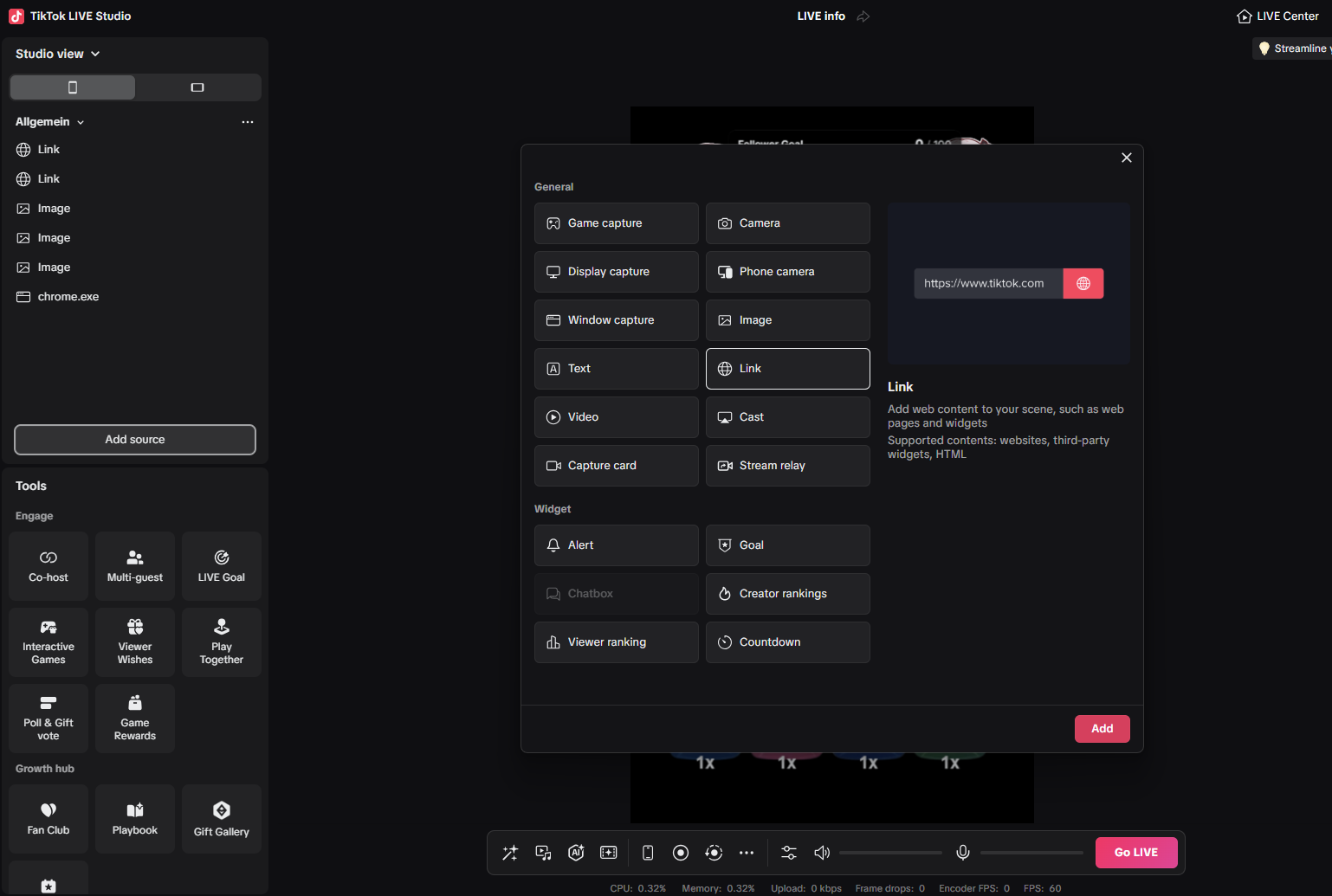
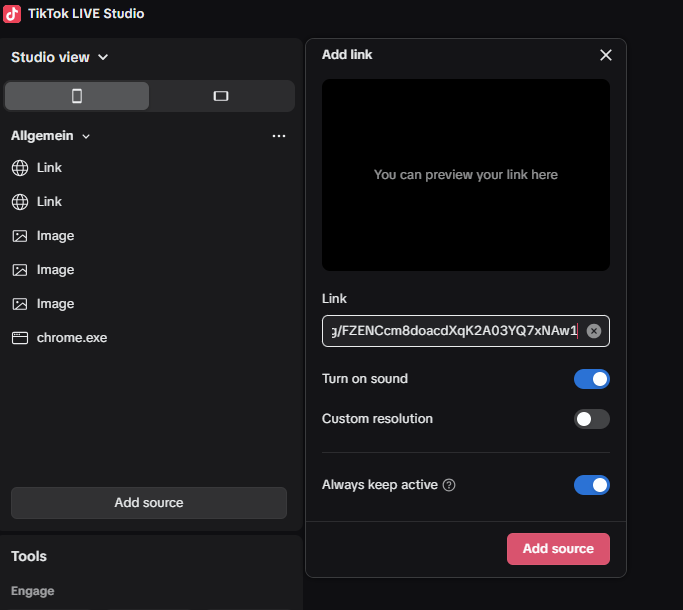
4. Cola o link
Cola o link copiado no campo e adiciona-o.
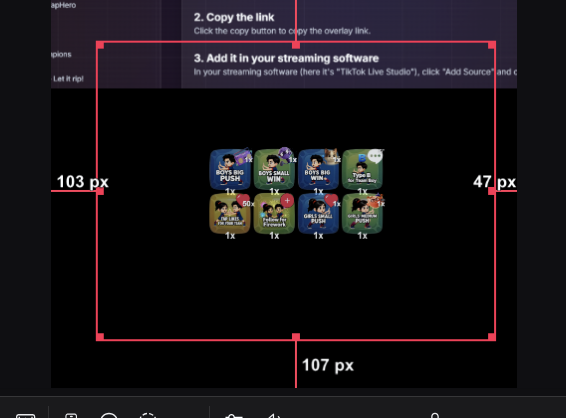
5. Ajusta tamanho e posição
Agora ajusta o tamanho do overlay e coloca-o onde quiseres. E pronto!
Quando mudas de jogo
Quando mudas de jogo, o overlay atualiza-se automaticamente para o teu jogo mais recente, por isso nunca tens de adicionar o link outra vez.
Adicionar mais overlays
Para adicionar outro overlay, faz exatamente o mesmo: copia o link e adiciona-o de novo através de "Link / Browser". Todos os overlays funcionam da mesma forma.
O que mais oferecemos
Os nossos overlays incluem Game Interactions, uma Lucky Wheel (usa-a sozinha ou liga-a a um jogo), metas de Like, Follower, Share e Gift, alertas pop-up para novos seguidores e para quem envia presentes, um ecrã de Top Gifter, um Comment Feed e TTS que lê o teu chat em voz alta.
E pronto - já sabes como usar os teus overlays da TikPlay!