
Как настроить чат-бота
1. Открой чат-бота
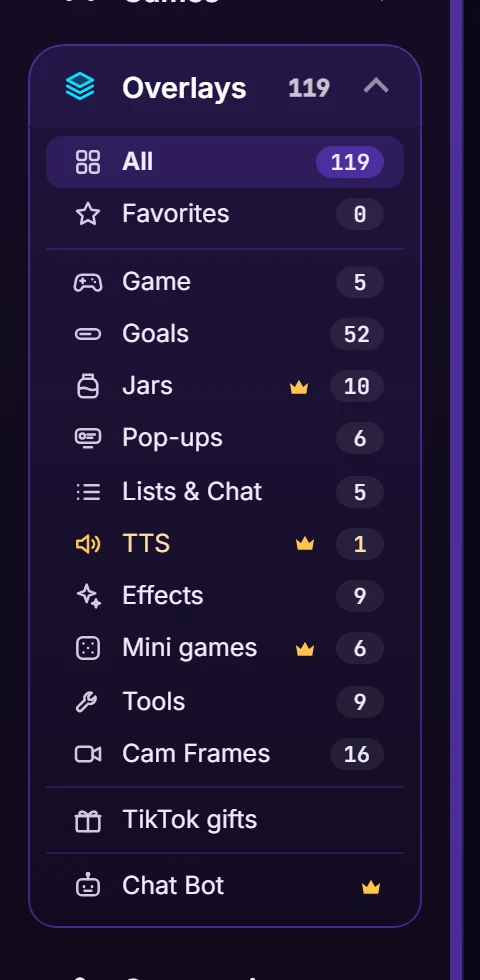
Открой TikPlay Launcher, на боковой панели нажми «Оверлеи», а затем «Чат-бот». Он находится сразу под пунктом «Подарки TikTok».
2. Войди через TikTok
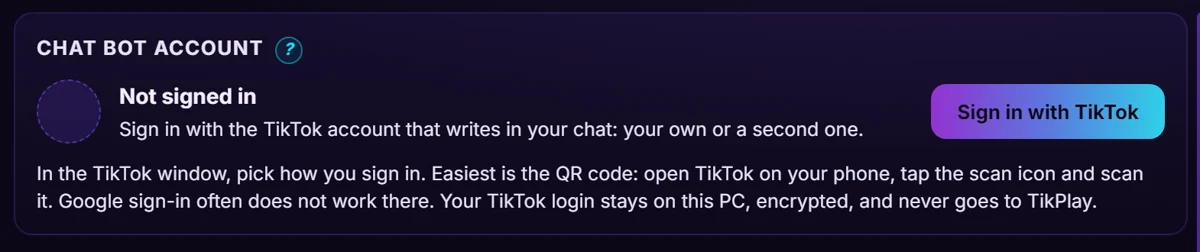
Нажми «Войти через TikTok» и выбери способ входа. Проще всего войти по QR-коду: открой TikTok на телефоне, нажми на значок сканирования и отсканируй код. Можно использовать свой аккаунт или второй аккаунт, который будет писать за тебя. Вход в TikTok остается на твоем ПК и никогда не попадает в TikPlay.
3. Включи бота и подключись
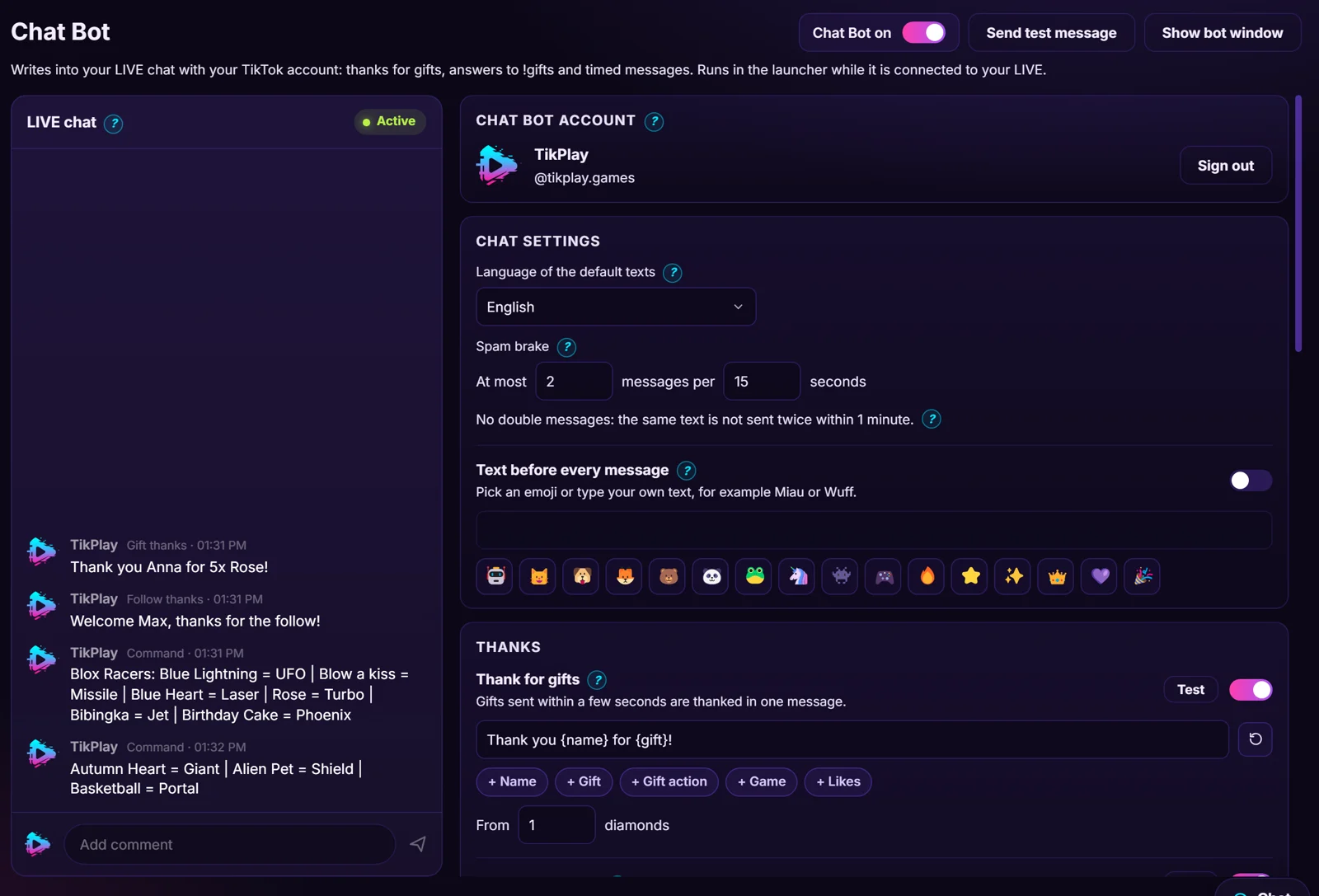
Включи вверху переключатель «Чат-бот включен», запусти LIVE в TikTok, а затем нажми «Подключиться к TikTok» в левом нижнем углу лаунчера. Как только в блоке чата LIVE слева появится «Активен», бот начнет писать в твой чат. Чтобы проверить, нажми «Отправить тестовое сообщение».
4. Выбери, что делает бот
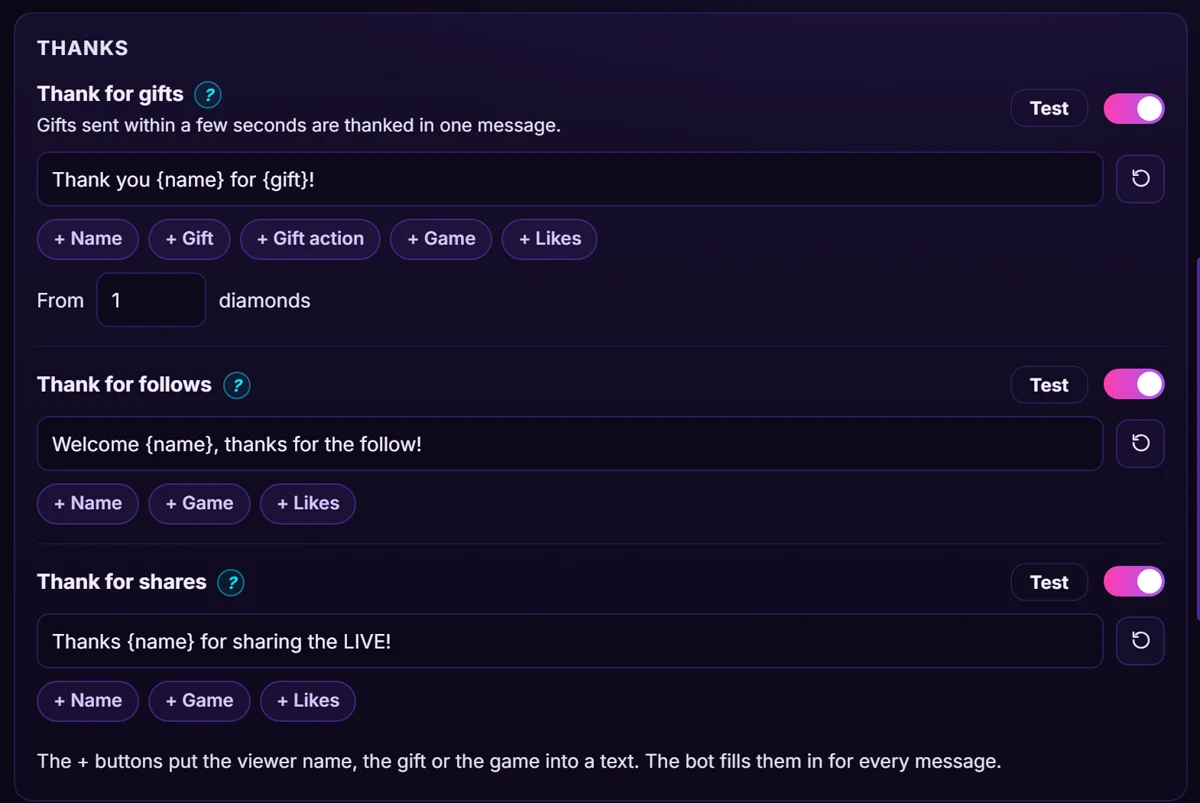
Включи то, что нужно: благодарности за подарки, подписки и репосты, ответы на !gifts, !game и !help, свои команды, сообщения по таймеру и сообщения для тихого чата. Все тексты уже заполнены, и их можно изменить, а кнопки + вставляют в текст имя зрителя, подарок или игру. Кнопка «Тест» рядом с каждым правилом один раз отправляет его в твой LIVE.
5. Настрой детали
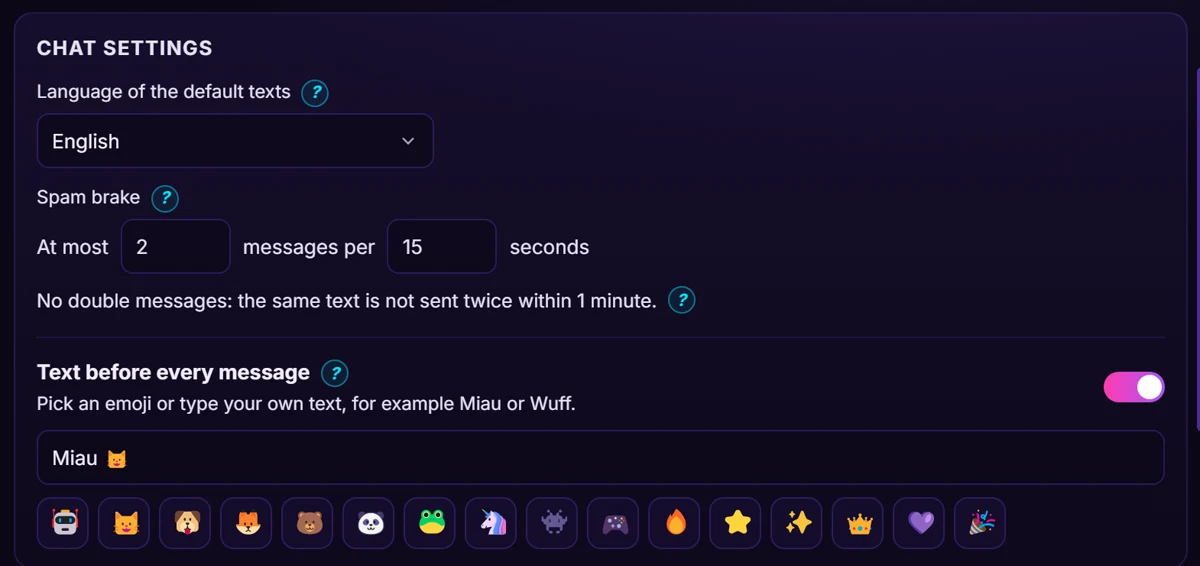
В разделе «Настройки чата» задаются язык стандартных текстов, защита от спама (по умолчанию не больше 2 сообщений за 15 секунд) и текст перед каждым сообщением, например эмодзи или «Мяу». Бот никогда не отправляет один и тот же текст дважды в течение минуты.
Чат-бот входит в Super. Приятного общения с чатом!