
Как настроить первый стрим
Этот гайд показывает, как быстро и просто запустить свой самый первый стрим в TikPlay.
1. Проверь свой TikTok ID
Убедись, что в профиле в разделе «Аккаунт» указан правильный TikTok ID. Открыть полный гайд по TikTok ID
2. Добавь оверлей
Скопируй ссылку на оверлей и добавь ее как браузерный источник или источник-ссылку в программу для стримов (OBS или TikTok Live Studio). Открыть полный гайд по оверлеям
3. Добавь браузер с TikPlay
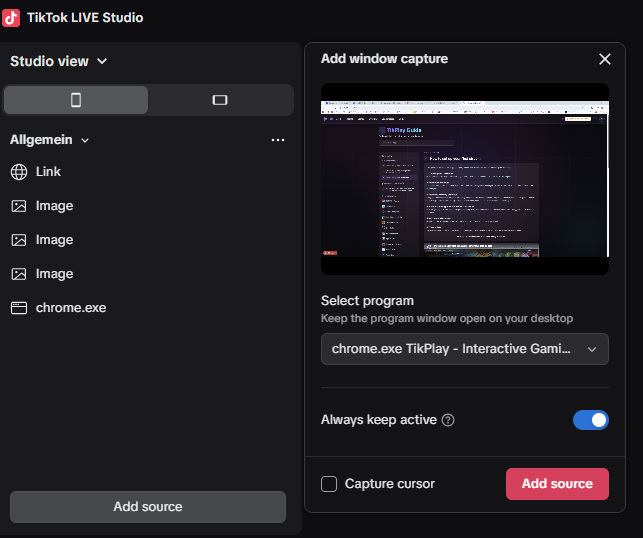
Выведи браузер с TikPlay в программу для стримов (TikTok Live Studio или OBS), чтобы зрители видели игру. Можно использовать захват экрана, захват окна или добавить его как источник-ссылку: выбери то, что тебе удобнее.
4. Выбери игру и настрой ее
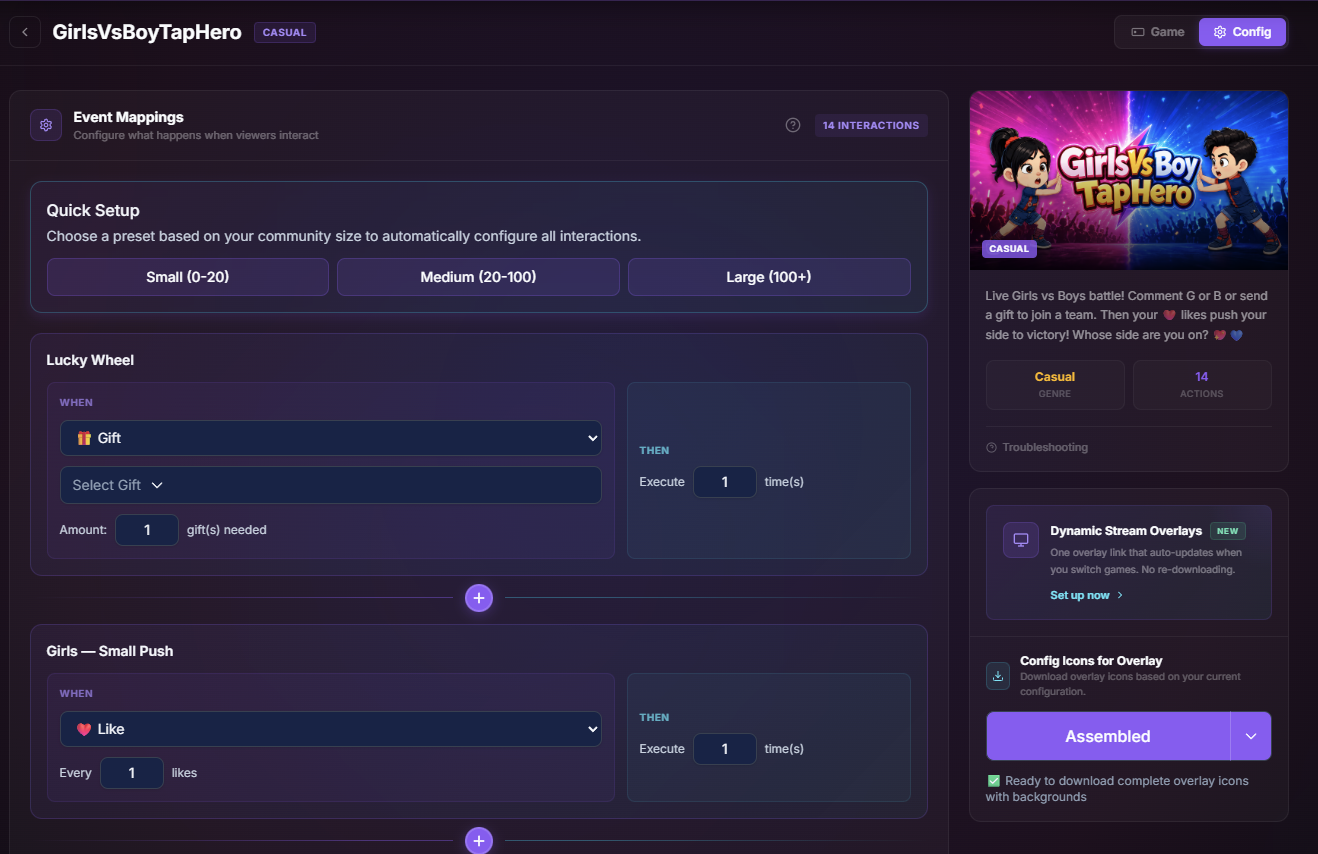
Выбери игру, в которую хочешь играть, и открой ее настройки. Здесь ты решаешь, что зрители должны отправить или сделать, чтобы запустить интерактивы в игре.
5. Выйди в эфир и подключись
Сначала выйди в эфир в TikTok. Подключиться можно только тогда, когда эфир уже идет. Как только эфир запущен, вернись в TikPlay и нажми «Подключить». Если ты еще не в эфире, ничего не получится. Стримишь на YouTube или Twitch? Один раз привяжи их в профиле в разделе «Аккаунт». После этого один клик по кнопке «Подключить» подключает все платформы, на которых ты в эфире.
6. Проверь в эфире
Назначь какой-нибудь интерактив на «Лайк», а потом проверь его на своем стриме: отправь лайк и посмотри, как он сработает в игре в реальном времени.
Вот и все: твой первый стрим запущен. Удачного эфира!