
Cách thiết lập Chat Bot
1. Mở Chat Bot
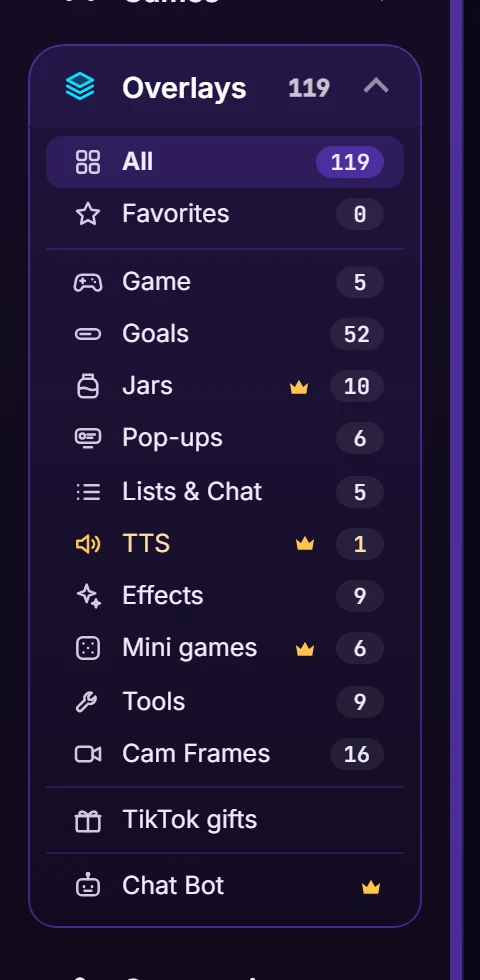
Mở TikPlay Launcher, nhấp "Overlay" ở thanh bên rồi nhấp "Chat Bot". Mục này nằm ngay dưới "Quà tặng TikTok".
2. Đăng nhập bằng TikTok
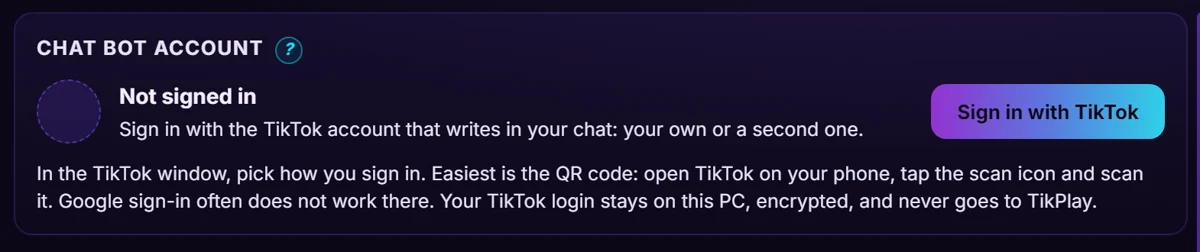
Nhấp "Đăng nhập bằng TikTok" rồi chọn cách đăng nhập. Cách dễ nhất là mã QR: mở TikTok trên điện thoại, chạm vào biểu tượng quét rồi quét mã. Bạn có thể dùng tài khoản của chính mình hoặc một tài khoản thứ hai để viết thay bạn. Thông tin đăng nhập TikTok của bạn nằm lại trên máy tính và không bao giờ được gửi tới TikPlay.
3. Bật lên và kết nối
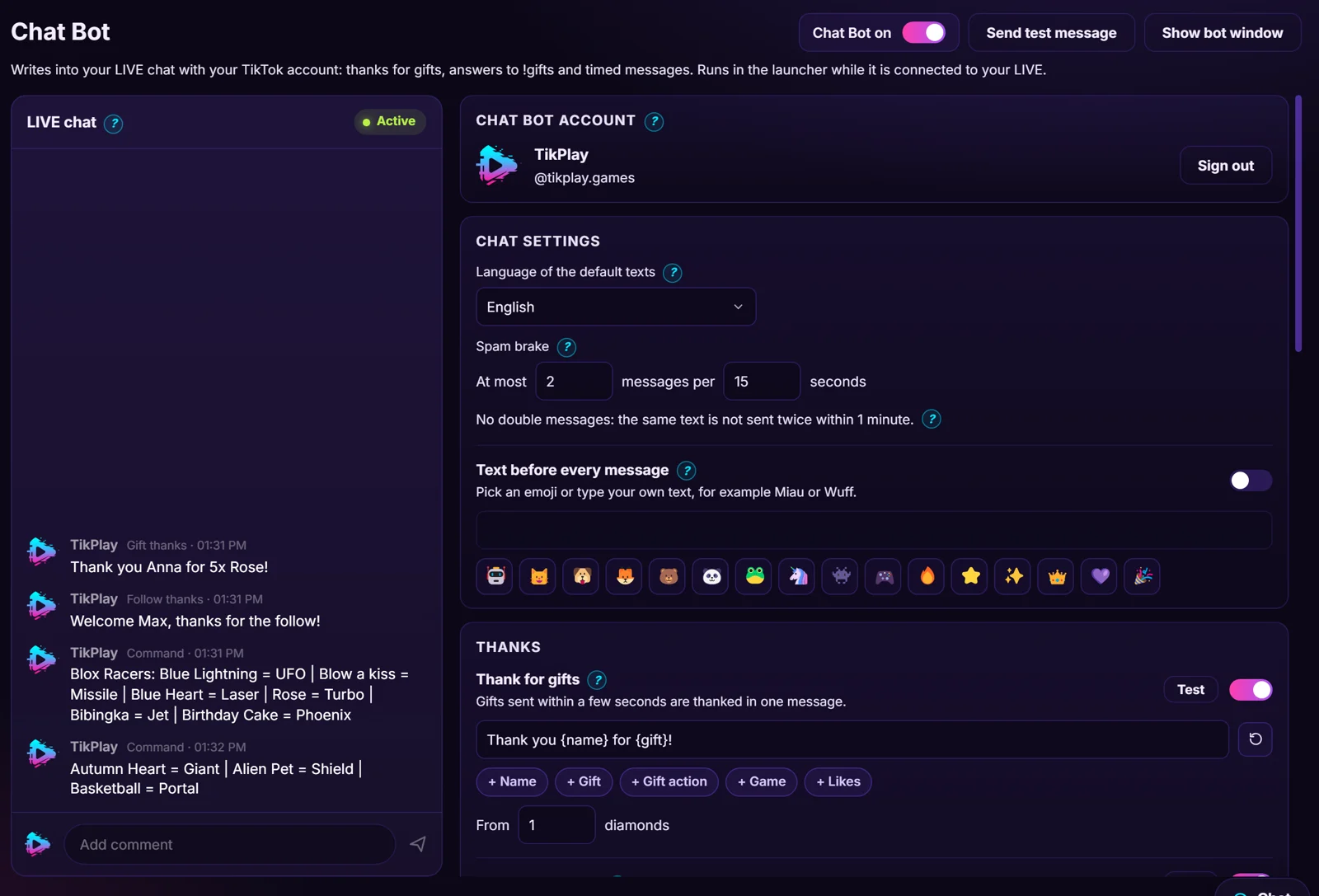
Gạt công tắc "Bật Chat Bot" ở trên cùng, bắt đầu LIVE trên TikTok rồi nhấp "Kết nối với TikTok" ở góc dưới bên trái của launcher. Ngay khi phần chat LIVE ở bên trái hiện "Đang hoạt động", bot sẽ viết trong chat của bạn. Nhấp "Gửi tin nhắn thử" để kiểm tra.
4. Chọn việc bot sẽ làm
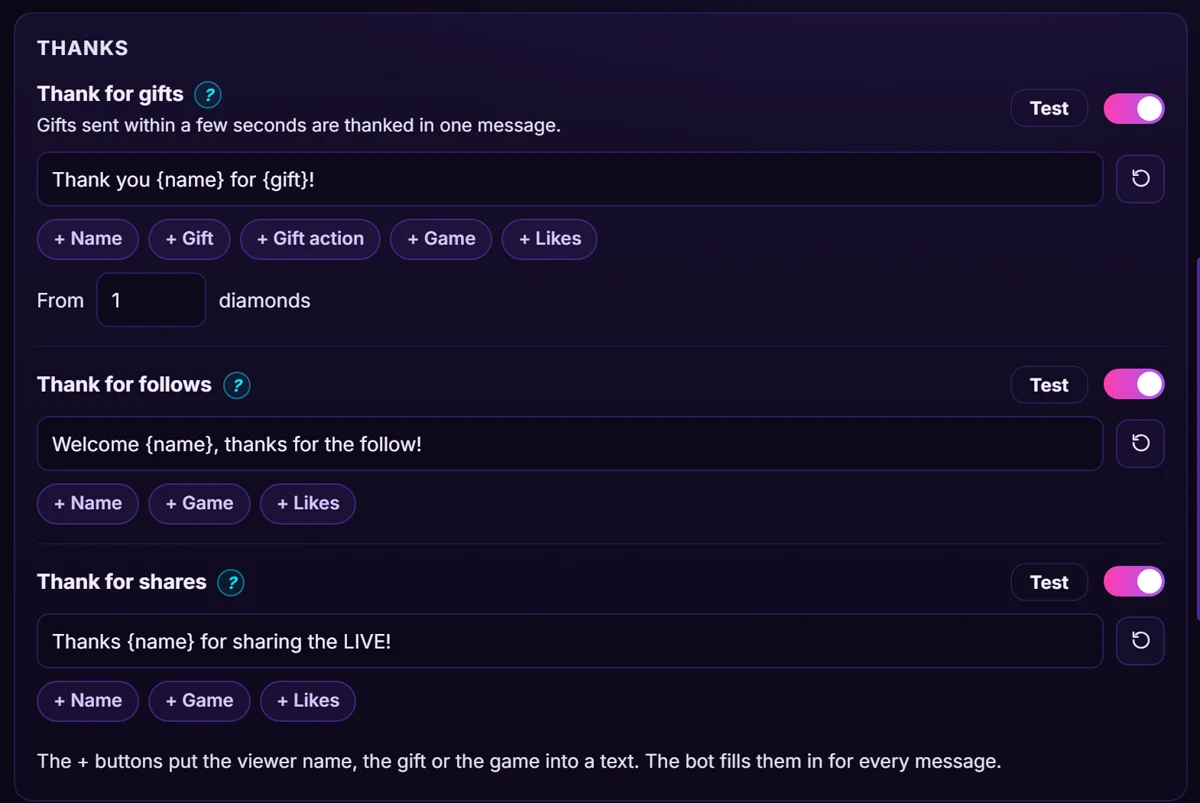
Bật những gì bạn muốn: lời cảm ơn cho quà tặng, lượt follow và lượt chia sẻ, câu trả lời cho !gifts, !game và !help, lệnh của riêng bạn, tin nhắn hẹn giờ và tin nhắn cho lúc chat vắng. Mọi nội dung đều đã được điền sẵn và bạn có thể sửa lại. Các nút + chèn tên người xem, quà tặng hoặc game vào nội dung. Nút "Thử" bên cạnh mỗi quy tắc gửi quy tắc đó một lần vào phiên LIVE của bạn.
5. Tinh chỉnh
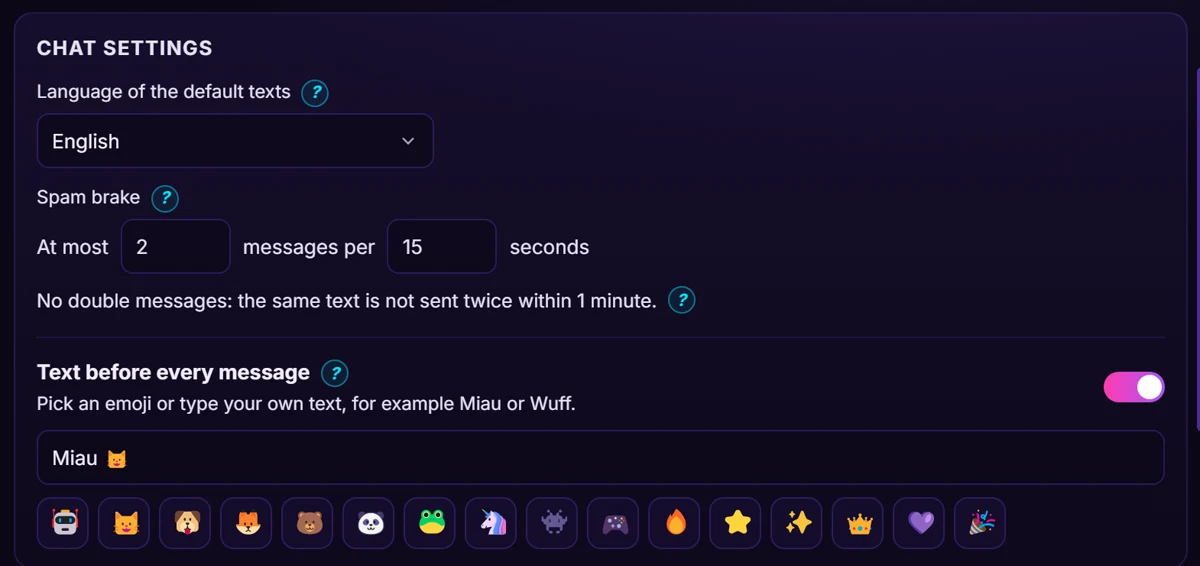
Trong "Cài đặt chat", bạn đặt ngôn ngữ của các nội dung mặc định, giới hạn chống spam (mặc định tối đa 2 tin nhắn mỗi 15 giây) và một đoạn chữ đứng trước mọi tin nhắn, ví dụ một emoji hoặc "Miau". Bot không bao giờ gửi cùng một nội dung hai lần trong vòng một phút.
Chat Bot có sẵn trong Super. Chúc bạn vui vẻ cùng chat của mình!