
So richtest du den Chat Bot ein
1. Chat Bot öffnen
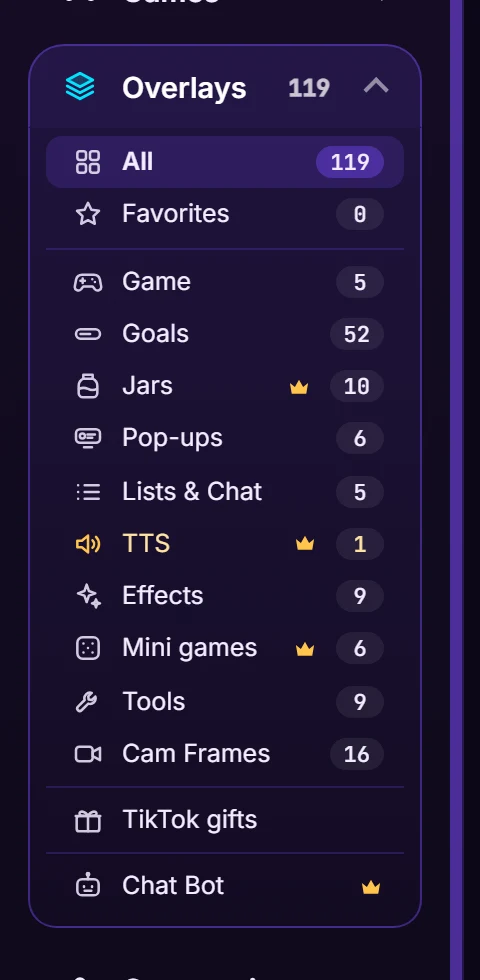
Öffne den TikPlay Launcher, klick in der Seitenleiste auf "Overlays" und dann auf "Chat Bot". Er steht direkt unter "TikTok-Geschenke".
2. Mit TikTok anmelden
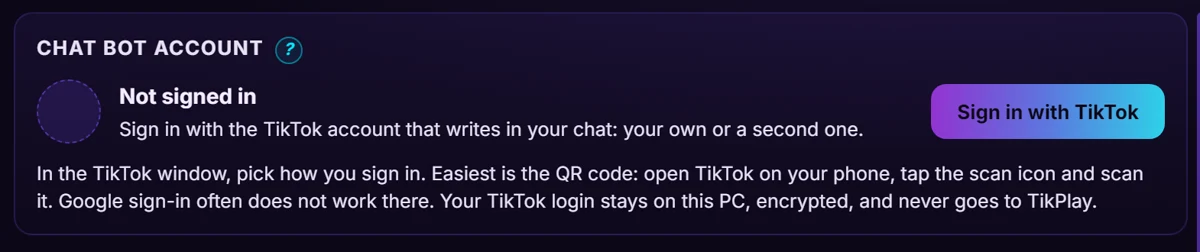
Klick auf "Mit TikTok anmelden" und wähl, wie du dich anmeldest. Am einfachsten ist der QR-Code: Öffne TikTok auf dem Handy, tippe auf das Scan-Symbol und scanne ihn. Du kannst dein eigenes Konto nehmen oder ein zweites Konto, das für dich schreibt. Dein TikTok-Login bleibt auf deinem PC und geht nie an TikPlay.
3. Einschalten und verbinden
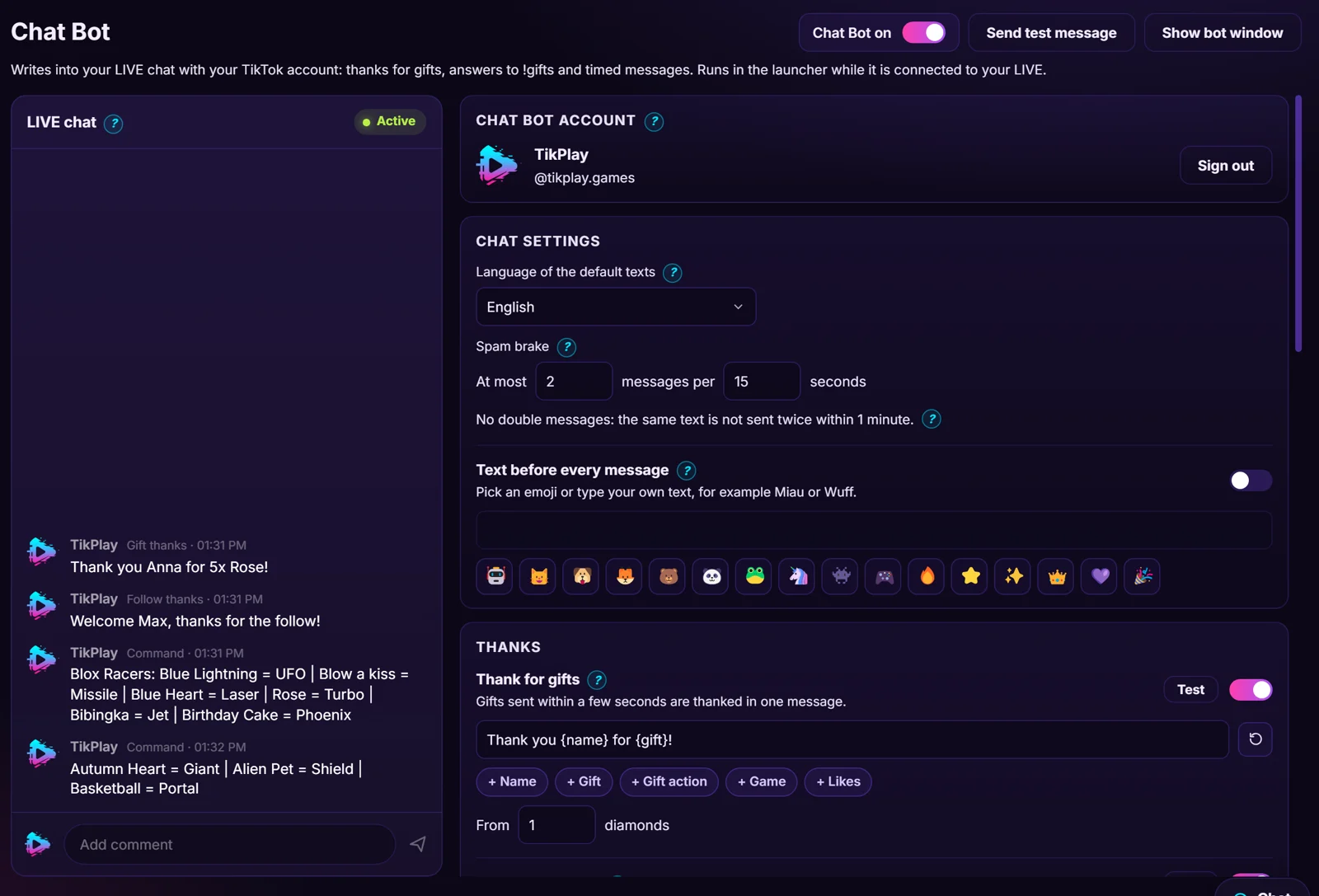
Schalte oben "Chat Bot an" ein, geh auf TikTok LIVE und klick dann unten links im Launcher auf "Mit TikTok verbinden". Sobald im LIVE-Chat links "Aktiv" steht, schreibt der Bot in deinen Chat. Mit "Testnachricht senden" kannst du es prüfen.
4. Festlegen, was der Bot macht
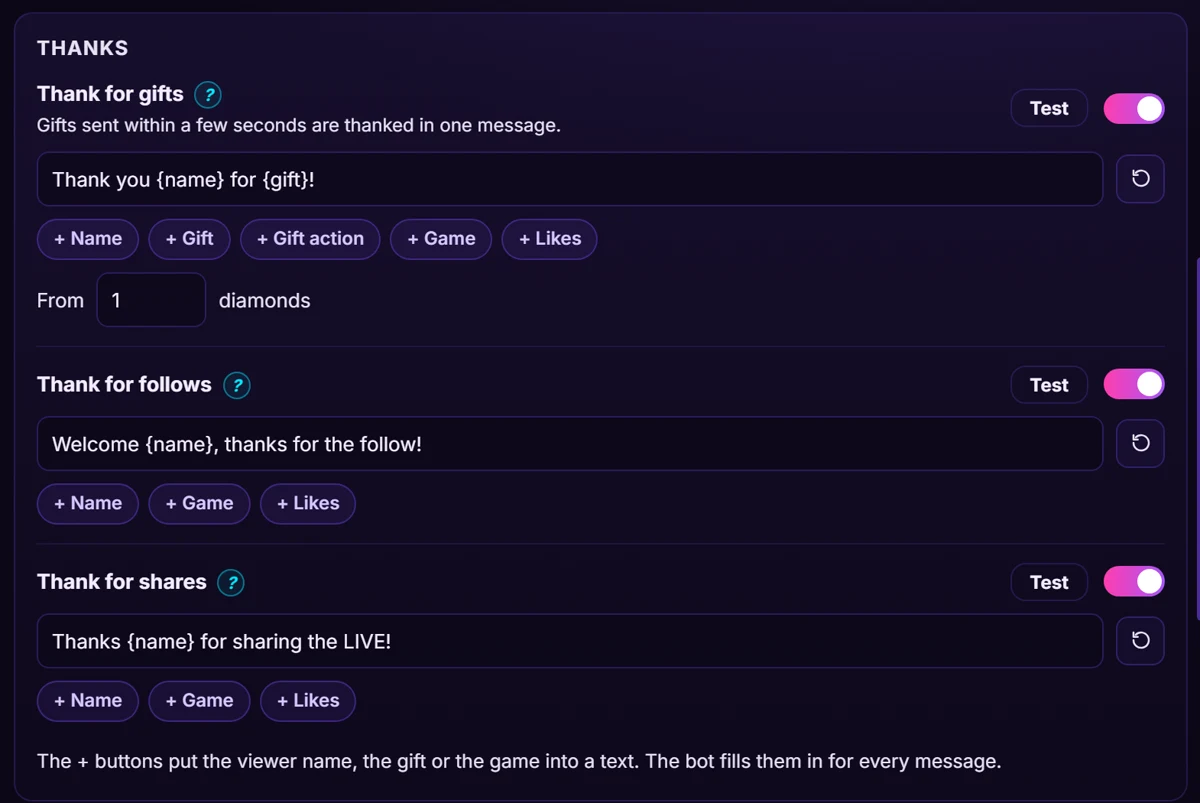
Schalte ein, was du willst: Danke für Geschenke, Follows und Shares, Antworten auf !gifts, !game und !help, eigene Befehle, Zeit-Nachrichten und Nachrichten für einen stillen Chat. Jeder Text ist schon ausgefüllt und du kannst ihn ändern; die +-Knöpfe setzen den Namen des Zuschauers, das Geschenk oder das Spiel hinein. "Test" neben jeder Regel schickt sie einmal in dein LIVE.
5. Feinschliff
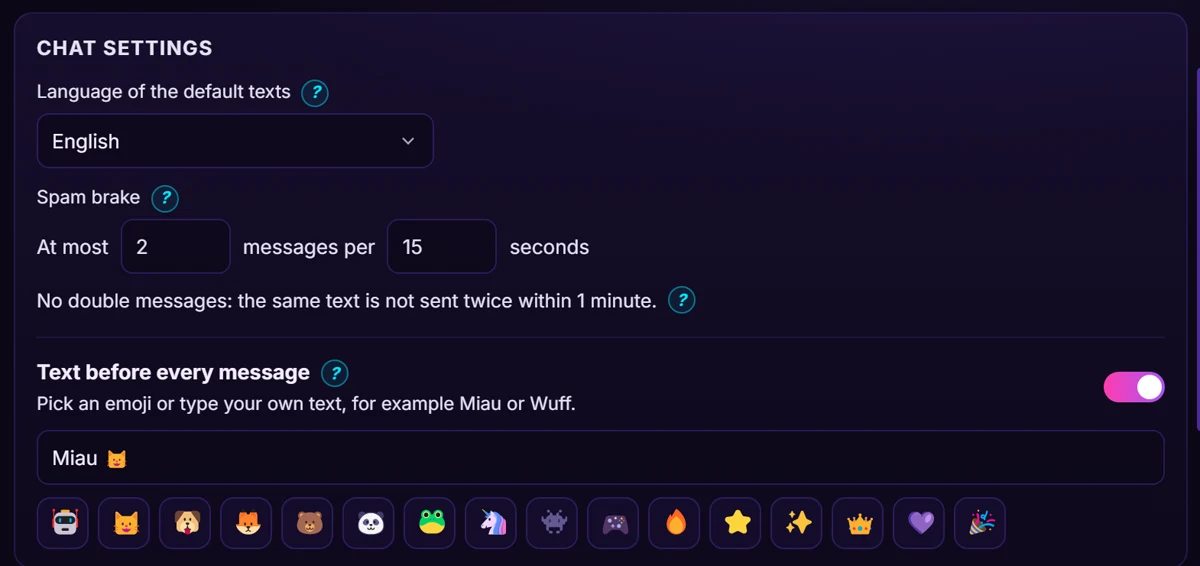
Unter "Chat-Einstellungen" legst du die Sprache der Standardtexte fest, die Spam-Bremse (standardmäßig höchstens 2 Nachrichten pro 15 Sekunden) und einen Text vor jeder Nachricht, zum Beispiel ein Emoji oder "Miau". Der Bot schickt nie zweimal denselben Text innerhalb einer Minute.
Der Chat Bot ist in Super enthalten. Viel Spaß mit deinem Chat!