
So richtest du deine Overlays in OBS / TikTok Live Studio ein
Kurzer Hinweis zu den Overlays
Wenn du TikPlay-Overlays nutzt, lass den TikPlay-Tab die ganze Zeit offen. Es ist egal, wo auf TikPlay du bist, in einem Spiel oder in deinem Profil, Hauptsache die Seite bleibt offen. Schließt du sie, bricht deine Verbindung ab und die Overlays funktionieren nicht mehr.
So funktionieren die Overlays und wie du sie einrichtest
Jeder Overlay hat seinen eigenen Link, den du in OBS, TikTok Live Studio oder einer beliebigen Streaming-Software hinzufügst. Die Schritte sind bei jedem Overlay gleich, deshalb nehmen wir das Game Interactions-Overlay als Beispiel.
1. Overlays-Seite öffnen
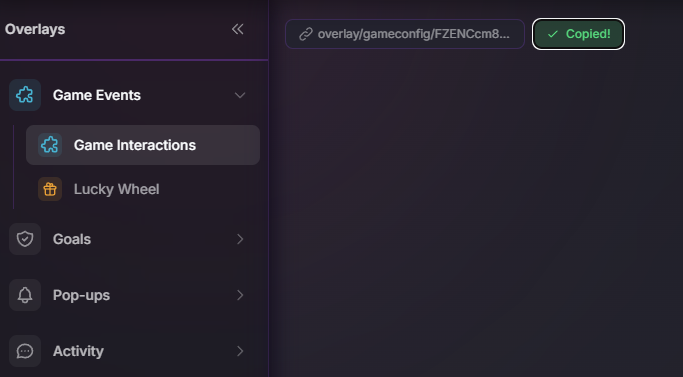
Klick oben in der Navigation auf "Overlays", um den Overlay-Bereich zu öffnen.
2. Link kopieren
Klick auf den Copy-Button, um den Overlay-Link zu kopieren.

3. In der Streaming-Software hinzufügen
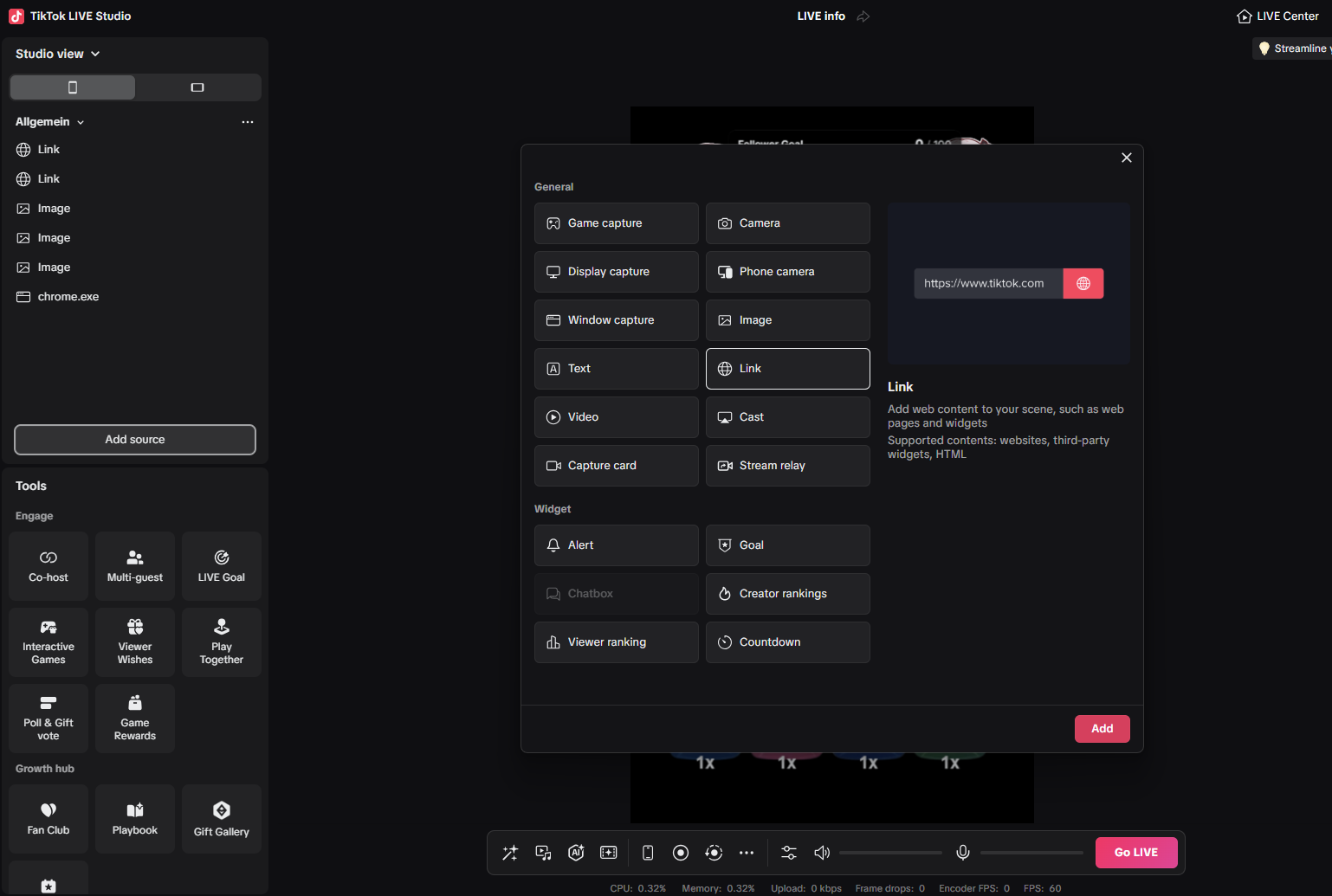
In deiner Streaming-Software (hier: "TikTok Live Studio") klickst du auf "Add Source" und wählst "Link / Browser".
4. Link einfügen
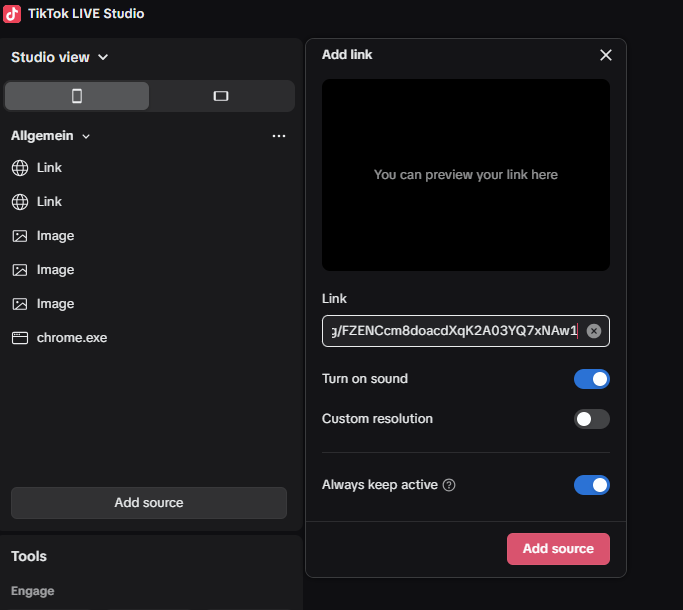
Füg den kopierten Link in das Feld ein und bestätige.
5. Größe und Position anpassen
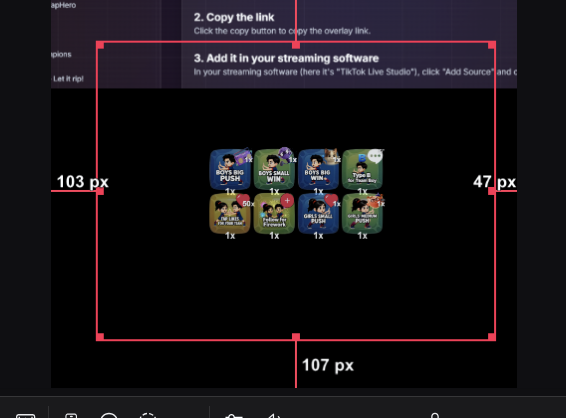
Jetzt kannst du den Overlay in der Größe anpassen und frei positionieren. Das war's schon!
Beim Spielwechsel
Beim Spielwechsel aktualisiert sich der Overlay automatisch auf dein aktuelles Spiel, du musst den Link also nie neu einfügen.
Weitere Overlays hinzufügen
Um einen weiteren Overlay hinzuzufügen, machst du genau dasselbe: Link kopieren und wieder über "Link / Browser" einfügen. Jeder Overlay funktioniert gleich.
Was wir sonst noch bieten
Unsere Overlays: Game Interactions, ein Lucky Wheel (allein nutzbar oder mit einem Spiel verknüpft), Like-, Follower-, Share- und Gift-Goals, Pop-up-Anzeigen für neue Follower und Gifter, eine Top-Gifter-Anzeige, ein Comment Feed und TTS, das deinen Chat laut vorliest.
Das war's - du weißt jetzt, wie du deine TikPlay-Overlays nutzt!