
Come configurare il Chat Bot
1. Apri il Chat Bot
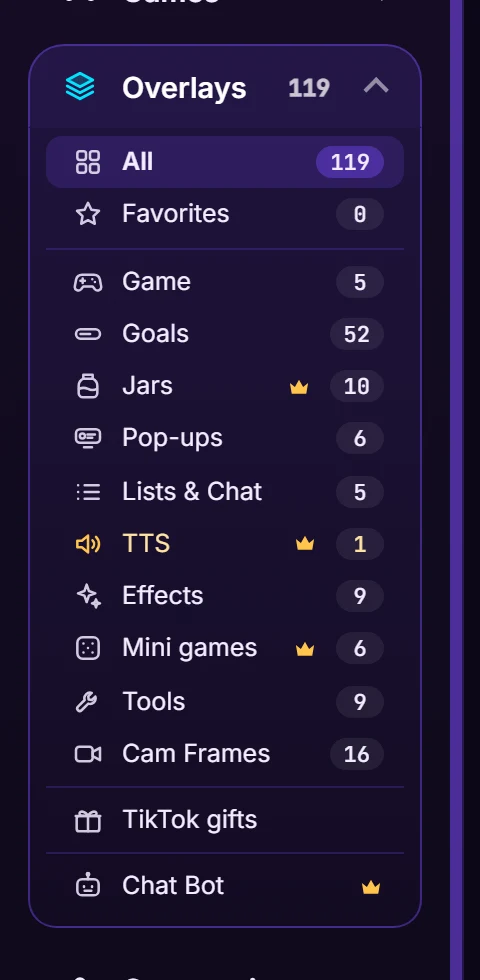
Apri il TikPlay Launcher, clicca su "Overlays" nella barra laterale e poi su "Chat Bot". Si trova subito sotto "Regali TikTok".
2. Accedi con TikTok
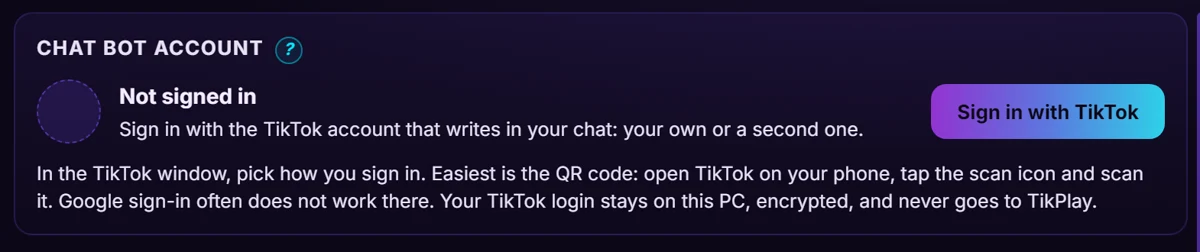
Clicca su "Accedi con TikTok" e scegli come accedere. Il modo più semplice è il codice QR: apri TikTok sul telefono, tocca l'icona di scansione e scansionalo. Puoi usare il tuo account o un secondo account che scrive per te. Il tuo accesso a TikTok resta sul tuo PC e non va mai a TikPlay.
3. Accendilo e collegati
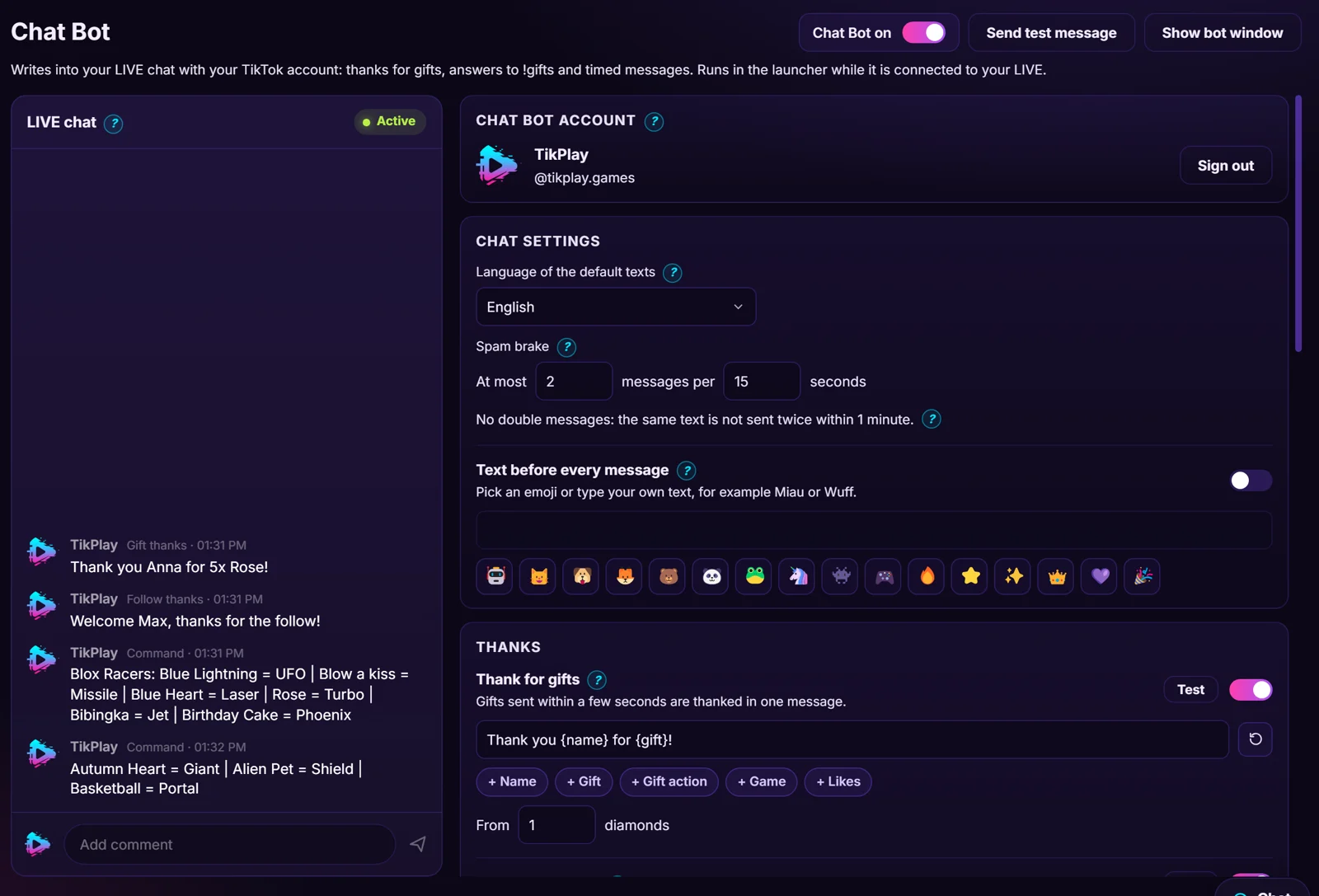
Accendi "Chat Bot attivo" in alto, vai in LIVE su TikTok e poi clicca su "Connetti con TikTok" in basso a sinistra nel launcher. Appena la chat della LIVE a sinistra mostra "Attivo", il bot scrive nella tua chat. Clicca su "Invia messaggio di prova" per controllare.
4. Scegli cosa fa il bot
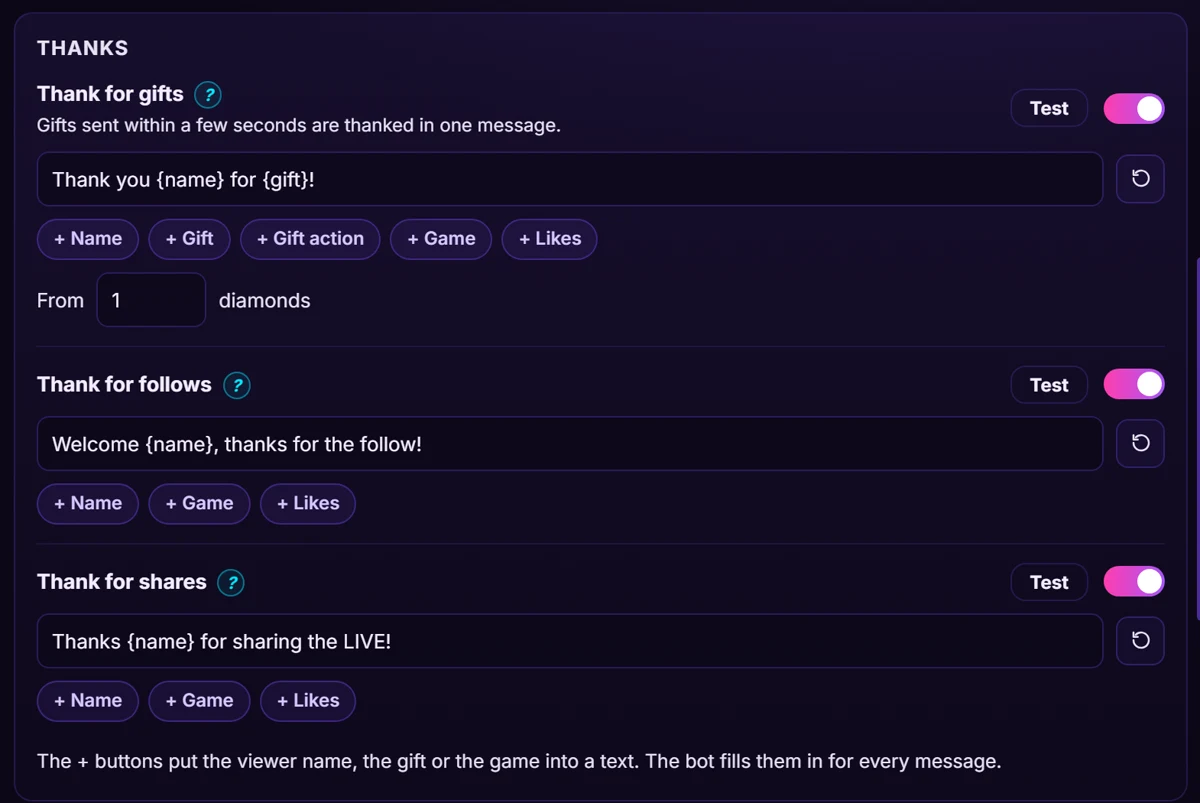
Attiva quello che vuoi: ringraziare per regali, follow e condivisioni, rispondere a !gifts, !game e !help, i tuoi comandi, messaggi programmati e messaggi per una chat tranquilla. Ogni testo è già compilato e puoi cambiarlo; i pulsanti + inseriscono il nome dello spettatore, il regalo o il gioco. "Prova" accanto a ogni regola la invia una volta nella tua LIVE.
5. Rifiniscilo
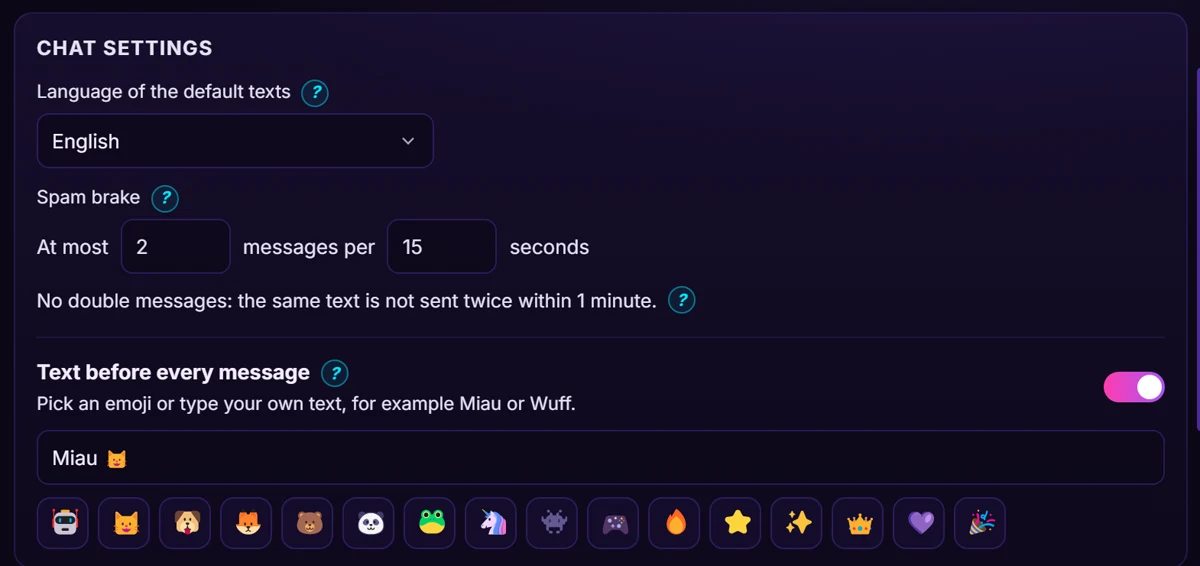
In "Impostazioni chat" scegli la lingua dei testi predefiniti, il freno antispam (di default al massimo 2 messaggi ogni 15 secondi) e un testo prima di ogni messaggio, per esempio un emoji o "Miau". Il bot non invia mai lo stesso testo due volte in un minuto.
Il Chat Bot è incluso in Super. Divertiti con la tua chat!