
Come configurare i tuoi overlay in OBS / TikTok Live Studio
Una breve nota sugli overlay
Quando usi gli overlay di TikPlay, tieni la scheda di TikPlay aperta per tutto il tempo. Non importa in che punto di TikPlay ti trovi, in un gioco o sul tuo profilo, basta che la pagina resti aperta. Se la chiudi, la tua connessione cade e gli overlay smettono di funzionare.
Come funzionano gli overlay e come configurarli
Ogni overlay ha il proprio link che aggiungi a OBS, TikTok Live Studio o a qualsiasi software di streaming. I passaggi sono uguali per ogni overlay, quindi usiamo l'overlay Game Interactions come esempio.
1. Apri la pagina Overlays
Clicca su "Overlays" nella navigazione in alto per aprire l'area degli overlay.
2. Copia il link
Clicca sul pulsante copia per copiare il link dell'overlay.

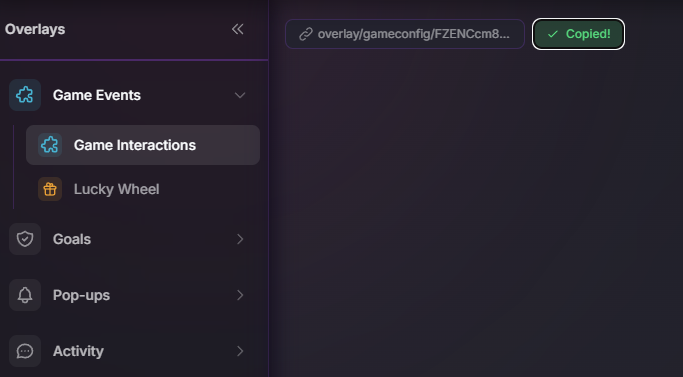
3. Aggiungilo nel tuo software di streaming
Nel tuo software di streaming (qui: "TikTok Live Studio"), clicca su "Add Source" e scegli "Link / Browser".
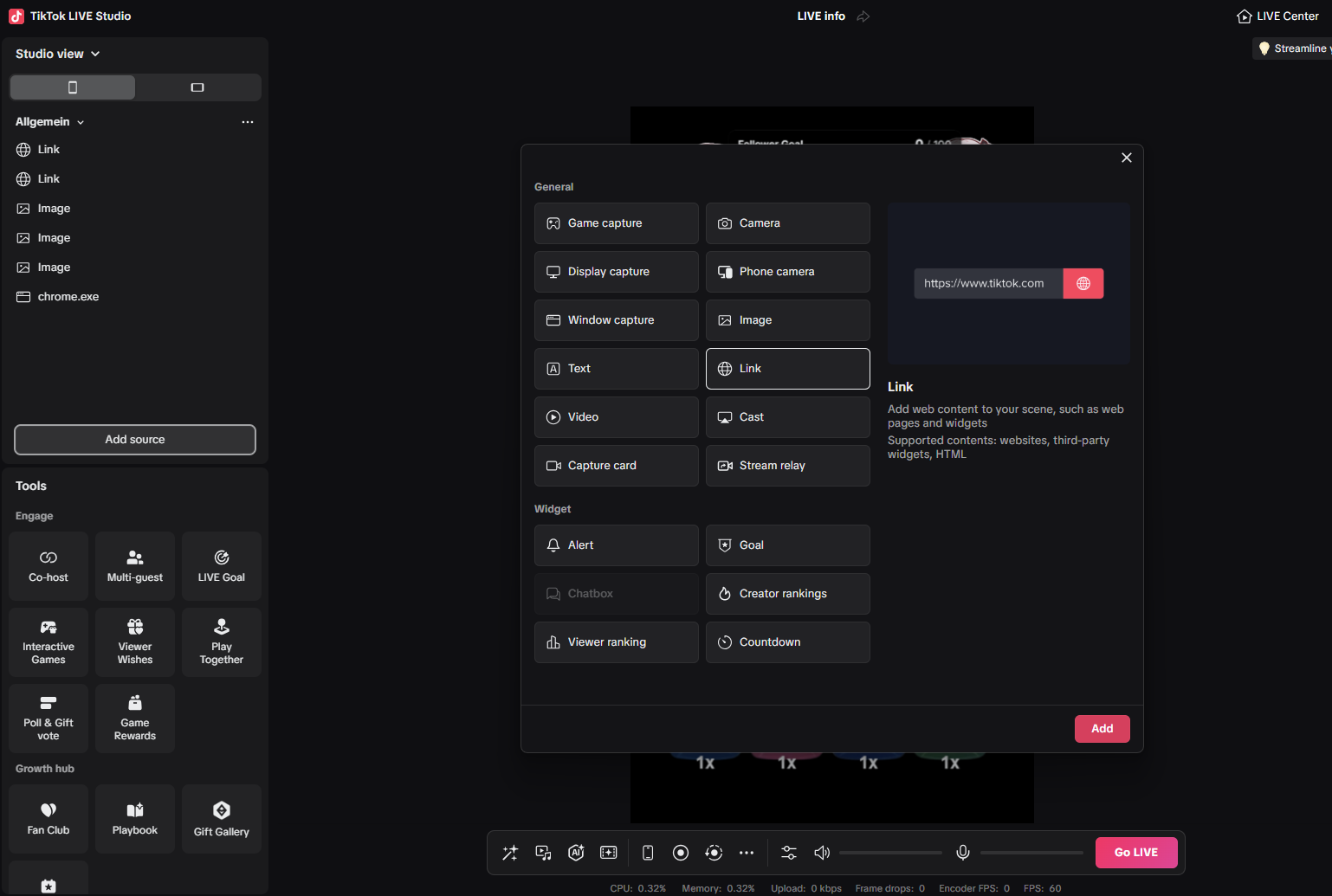
4. Incolla il link
Incolla il link copiato nel campo e aggiungilo.
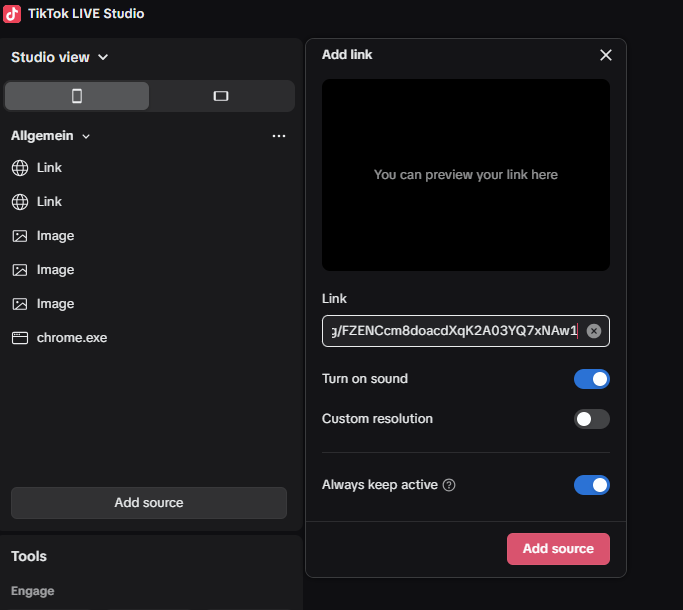
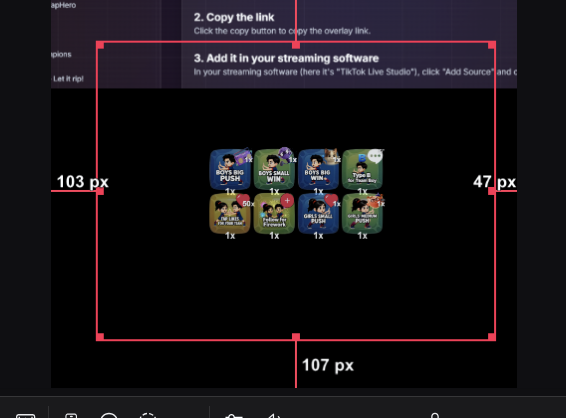
5. Ridimensiona e posiziona
Ora ridimensiona l'overlay e posizionalo dove vuoi. Ecco fatto!
Quando cambi gioco
Quando cambi gioco, l'overlay si aggiorna automaticamente al tuo gioco più recente, quindi non devi mai aggiungere di nuovo il link.
Aggiungere altri overlay
Per aggiungere un altro overlay, fai esattamente lo stesso: copia il suo link e aggiungilo di nuovo tramite "Link / Browser". Tutti gli overlay funzionano allo stesso modo.
Cos'altro offriamo
I nostri overlay includono Game Interactions, una Lucky Wheel (usala da sola o collegala a un gioco), obiettivi Like, Follower, Share e Gift, avvisi pop-up per nuovi follower e per chi invia regali, una schermata Top Gifter, un Comment Feed e il TTS che legge la tua chat ad alta voce.
Ecco fatto - ora sai come usare i tuoi overlay TikPlay!